OpenClaw安装部署教程
CentOS宝塔面板 部署 OpenClaw
Windows系统安装部署OpenClaw中文版
初始化配置向导
Windows系统模型配置文件
查看网关令牌 token和设备授权
配置文件增加数字先锋API模型
systemd常驻启动服务
如何查看使用增加的模型
接入飞书机器人
飞书手机端如何提交指令让它在服务器上工作
windows用nvm-升级Node 版本
OpenClaw 启动慢?7 个真实原因与对应解决方案
例:Agent 系统提示词(运维自动巡检)
例:OpenClaw 写代码改造提示词 + 执行清单
首页
## 初始化配置 运行自动脚本安装完成后,会自动进入配置向导,引导你完成以下设置: ### 因配置时会经常出错,如果下面配置过程中有问题,这时候可以退出终端再重启配置向导 ```bash openclaw configure ``` 先执行下KEY,必须有值后面才方便下一步。 ```bash export CXSEE_API_KEY='你的key' ``` 1. 风险告知 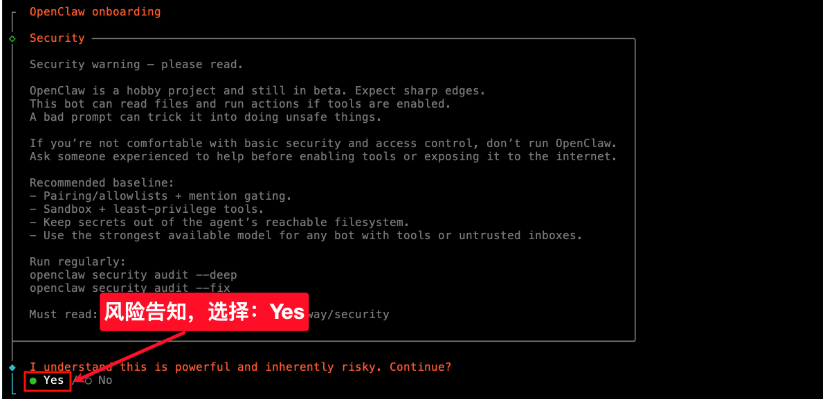 2. 引导面板模式:选择“快速开始” 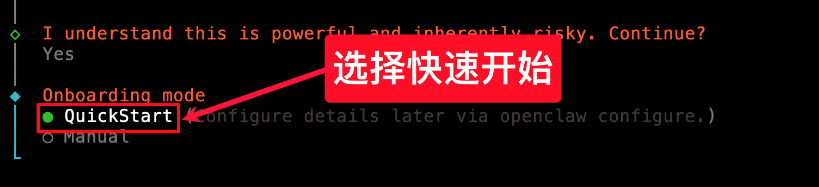 3. 设置 AI 模型 选择 AI 提供商:因为要使用数字先锋API,这里我们选择Custom Provider。 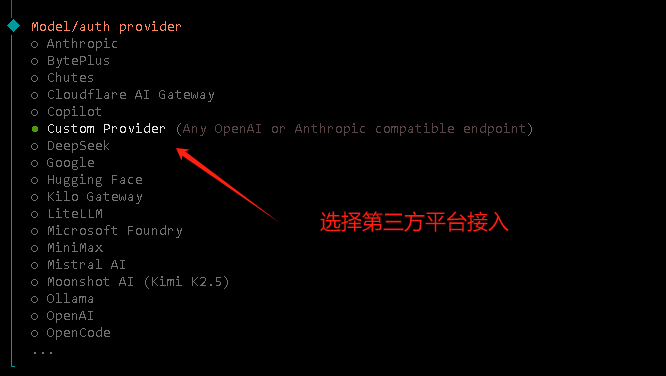 第三方对接应继续: Provider: ✅ Custom Provider Base URL: ✅ https://api.cxsee.com/v1 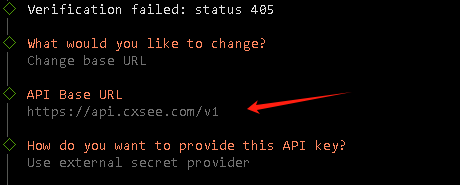 建议选:✅ Use external secret provider(更安全) 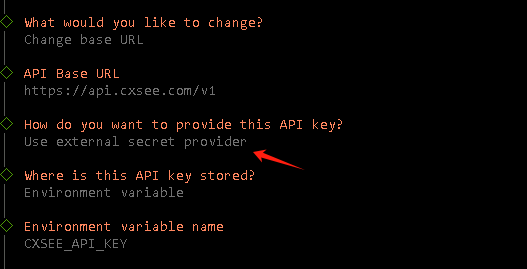 选 ✅ Environment variable(最省事、也安全够用)。 然后按提示填变量名,例如:CXSEE_API_KEY。 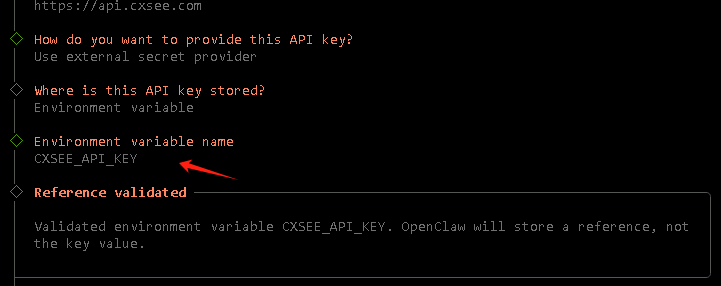 选 ✅ OpenAI-compatible (Uses /chat/completions)。 例如可填:gpt-4o-mini、gpt-4.1、claude-3-7-sonnet、llama3(以数字先锋API支持的模型为准) 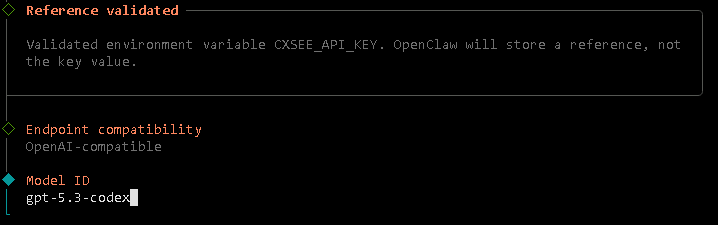 输入 API Key: 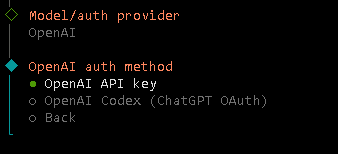 进入数字先锋API令牌管理复制出输入  这个 Endpoint ID 可以直接回车使用默认值 custom-api-cxsee-com,也可以改成你更好记的名字,比如:cxsee-openai cxsee-prod my-cxsee-endpoint 选择模型: 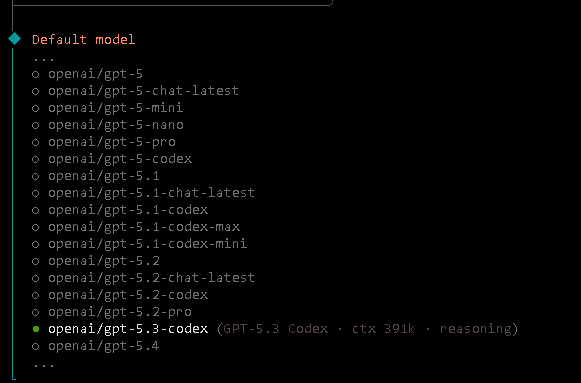 4. 配置与 OpenClaw 通信的渠道 这里我们先选择跳过。本教程后续将使用 Discord 与 OpenClaw 通信。由于 Discord 配置稍显繁琐,后面会单独用一节详细讲解如何接入 Discord 机器人。你需要提前下载并注册好 Discord。如果觉得困难,也可选择飞书 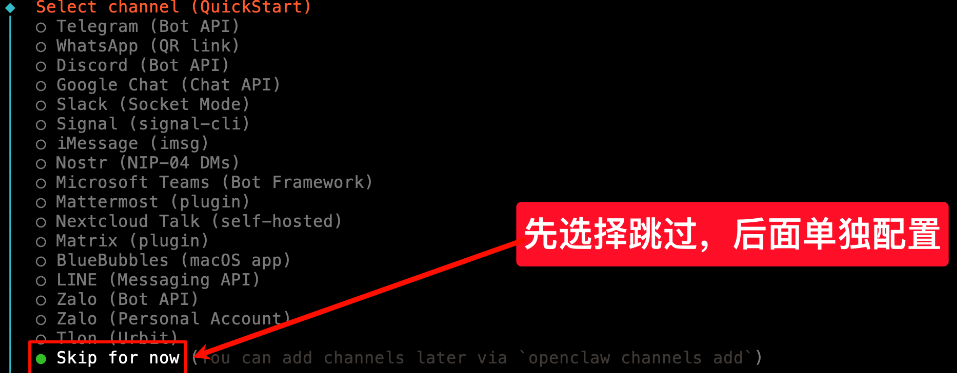 5. 配置 Skills Skills 也先跳过,后续可通过 Web UI 界面配置: 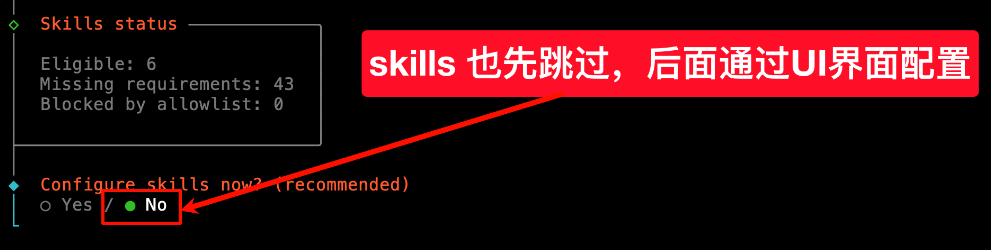 6. 配置 Hooks Hooks 我们暂不需要配置。使用上下箭头选择 Skip for now,按下 空格键 选中,然后回车。 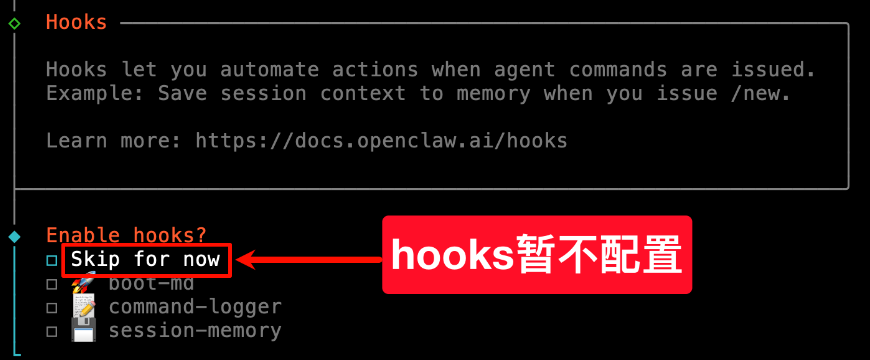 此时开始自动安装 Gateway 服务:  稍等片刻,Gateway 服务安装完成,开始选择启动机器人的方式: 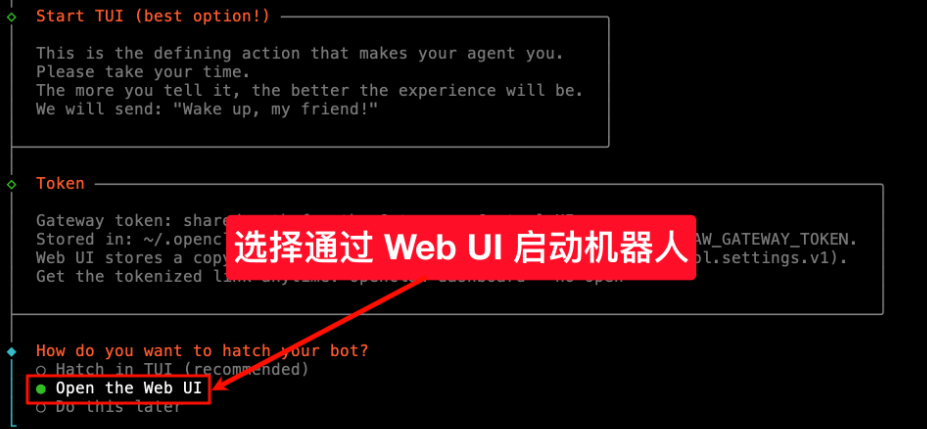 完成后,OpenClaw 会自动通过默认浏览器打开 Web UI 页面: 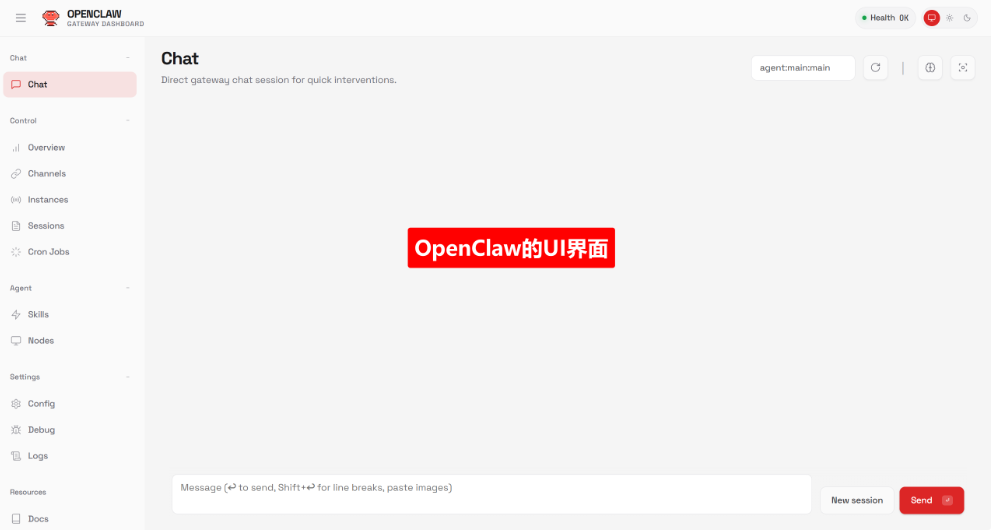 如果设置有误可重启动配置向导设置 ```bash openclaw onboard --install-daemon ``` 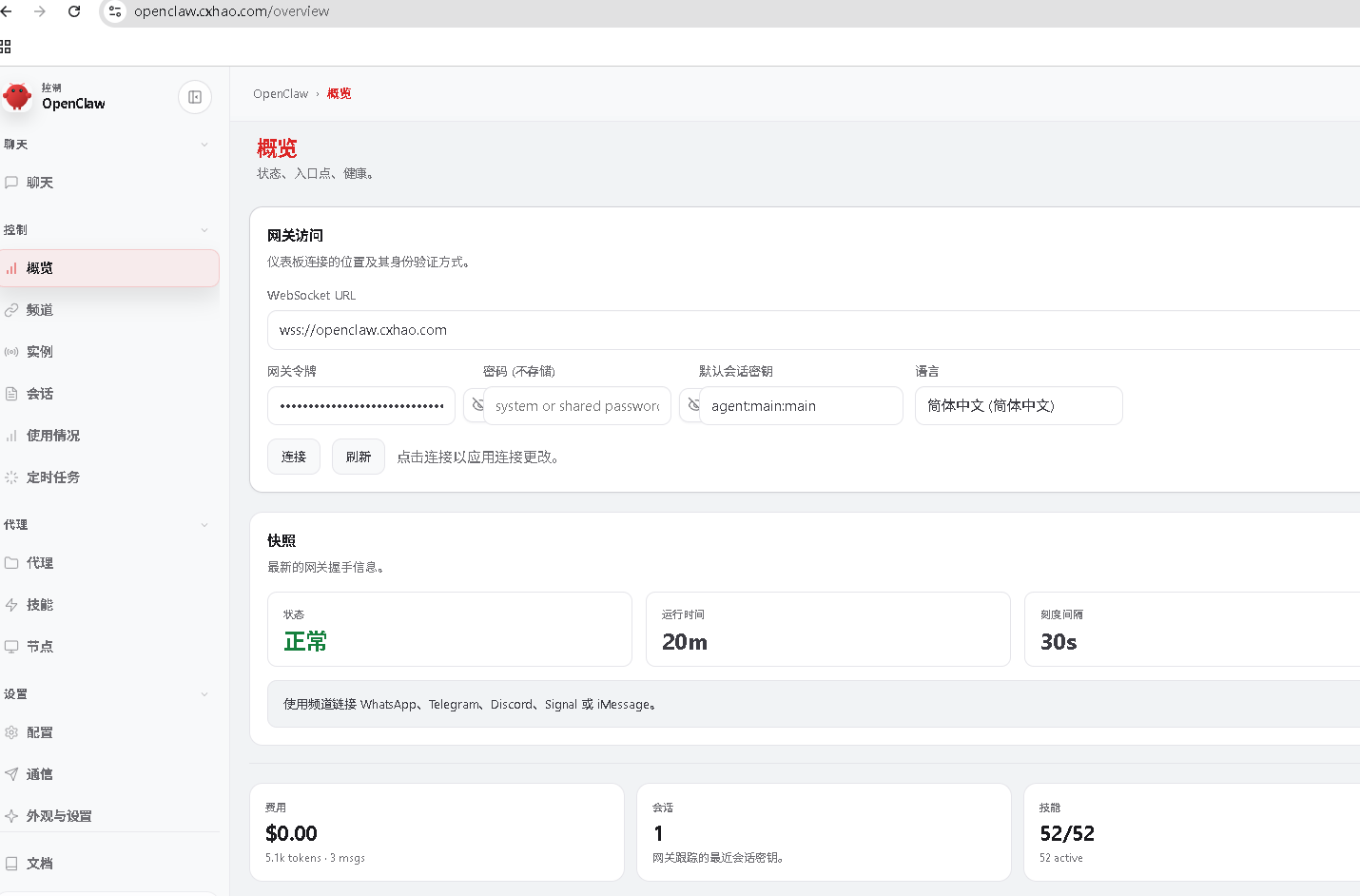
上一篇:Windows系统安装部署OpenClaw中文版
下一篇:Windows系统模型配置文件