数字先锋API文档
快速上手
快速上手及令牌分组说明
如何获取接口地址与令牌
Models(列出可用模型)
体验中心 API 如何设置
多模型同屏对比体验(同步输出)
工作台
操练场
聊天(对话)
数据看板
令牌管理
使用日志
绘图日志
异步任务
钱包管理
订单中心
我的工单
个人设置
对话(chat)
所有对话模型均兼容 OpenAI 格式
OpenAI 图像生成(绘画)
Claude Messages(对话)
Claude Messages(识图)
Claude Messages(思考)
Claude Messages(函数调用)
Claude Chat(OpenAI 兼容)
Gemini 官方格式
Gemini 对话(OpenAI 兼容)
Gemini 绘画(OpenAI 兼容)
Chat(流式返回)
Chat(分析图片)
Chat(工具tools调用)
Chat(思考Thinking)
Flux 绘画(OpenAI 兼容)
X.AI 绘画(OpenAI 兼容)
X.AI 对话(OpenAI 兼容)
智谱 对话(OpenAI 兼容)
千问Qwen 对话(OpenAI 兼容)
Xiaomi MiMo 对话(OpenAI 兼容)
Xiaomi MiMo 对话 Messages
Xiaomi MiMo 函数调用 Messages
绘画模型
Gemini 绘画(nano-banana系列)
Gemini 绘画(官方原生系列)
Midjourney 绘画模型格式
火山豆包(Doubao)绘画模型格式
可灵(Kling)绘画
千问(Qwen)绘画
千问(Qwen)图像编辑
视频模型
Gemini 视频模型格式
豆包视频(Doubao)模型格式
sora 视频生成格式
Luma 视频生成格式
对话(Responses)
Responses API与Chat API对比
Responses(统一响应)
Responses(联网搜索)
音频(Audio)
语音转文本(TTS)原生OpenAI格式
Xiaomi MiMo语音合成(TTS)
文本转语音(TTS)原生OpenAI格式
MiniMax 语音合成(TTS)
音乐(Suno)
Suno 生成歌词(lyrics)
Suno 生成歌曲(music)
OpenClaw接入
查看网关令牌及设备授权
配置文件增加数字先锋API模型
CentOS + 宝塔 部署 OpenClaw(源码版)完整教程
Ubuntu + 宝塔 部署 OpenClaw(源码开发版)完整教程
OpenClaw 对接数字先锋 API模型实战教程
文章封面
文章封面生成示例
封面生成与文字叠加功能
行业应用
OCR 识别 API 文档
Embeddings(向量嵌入)
常见问题
兑换码充值使用指南
平台合规与服务声明
首页
# Qwen 图像编辑 API 文档 ## 1. 接口说明 使用自然语言编辑输入图片,返回编辑后图片 URL。 - **Method**: `POST` - **URL**: `https://api.cxsee.com/v1/images/edits` - **Content-Type**: `multipart/form-data` - **Auth**: `Authorization: Bearer {API_KEY}` --- ## 2. 请求参数 | 参数名 | 类型 | 必填 | 说明 | |---|---|---:|---| | model | string | 是 | 模型名称,固定填 `qwen-image-edit` | | prompt | string | 是 | 编辑指令(中文/英文均可) | | image | file | 是 | 待编辑图片文件(png/jpg/jpeg/webp 建议) | > 建议:图片尽量小于 2MB,最长边不超过 2048,以提升成功率和速度。 --- ## 3. 请求示例(cURL) ```bash curl -X POST "https://api.cxsee.com/v1/images/edits" \ -H "Authorization: Bearer YOUR_API_KEY" \ -F "model=qwen-image-edit" \ -F "prompt=把未来主义生态住宅这张图里背景改为草原,保持写实风格" \ -F "image=@/path/to/input.png" ``` ### 一次提交 3 张参考图”的 cURL 示例 curl -X POST "https://api.cxsee.com/v1/images/edits" \ -H "Authorization: Bearer YOUR_API_KEY" \ -F "model=qwen-image-edit" \ -F "prompt=参考前两张图的建筑风格与配色,并结合第三张图的景观氛围,生成一张写实的未来生态住宅效果图,统一为黄昏光线" \ -F "image=@/path/to/ref1.png" \ -F "image=@/path/to/ref2.jpg" \ -F "image=@/path/to/ref3.webp" --- ## 4. 成功响应示例 ```json { "data": [ { "url": "https://.../result.png?...", "b64_json": "", "revised_prompt": "" } ], "created": 1774105966, "metadata": { "usage": { "width": 1152, "height": 896, "image_count": 1 }, "request_id": "2892ada6-c155-4434-9c06-468ab115507e" } } ``` ### 字段说明 - `data[0].url`: 生成图片地址(通常为临时签名 URL,需及时下载保存) - `metadata.request_id`: 请求追踪 ID(排障用) - `metadata.usage.width/height`: 输出图尺寸 --- ## 5. 错误码与常见问题 ### 5.1 `For image editing ... Got 0 image items` 原因:调用了不兼容格式(如 `messages` JSON) 解决:使用 `/v1/images/edits` + `multipart/form-data` + `image=@文件` ### 5.2 `Failed to download image ... No address associated with hostname` 原因:服务端无法访问你传的图片 URL(DNS/网络限制) 解决:改用文件上传,不要传公网 URL ### 5.3 上传后长时间无响应 可能原因:图片过大、网络慢、超时设置过短 建议: - 压缩到 <2MB - 使用 jpg 并适当降分辨率 - 客户端设置 `--max-time 180` --- ## 6. 最佳实践 1. **优先文件上传**(稳定性最高) 2. **结果 URL 及时落盘**(签名链接会过期) 3. **记录 request_id**(便于客服排障) 4. **敏感 Key 不上日志/前端** 5. **建议重试策略**:5xx 或网络错误时指数退避重试 1~2 次 --- 效果展示 源图 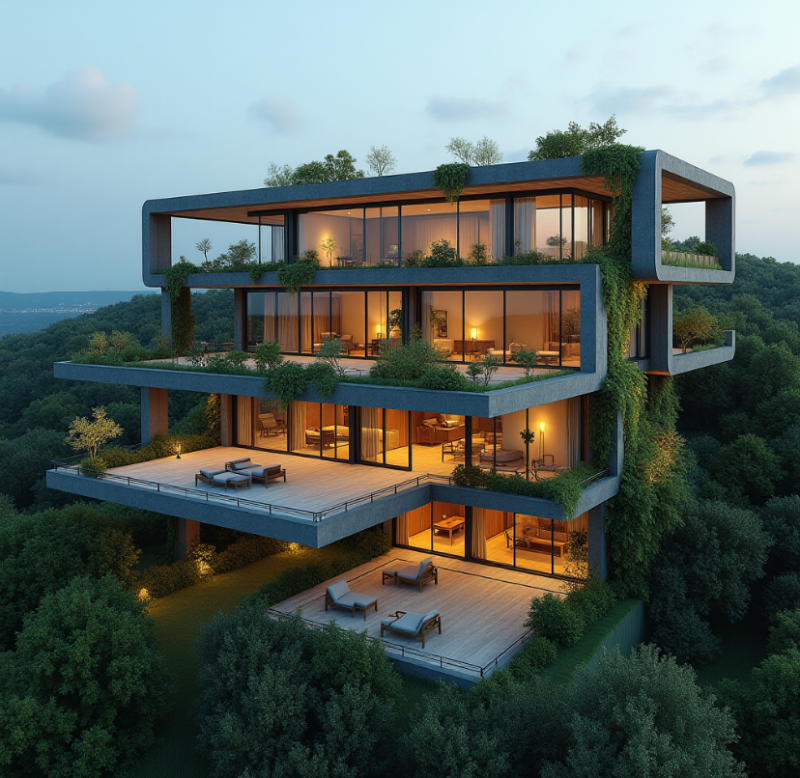 编辑后 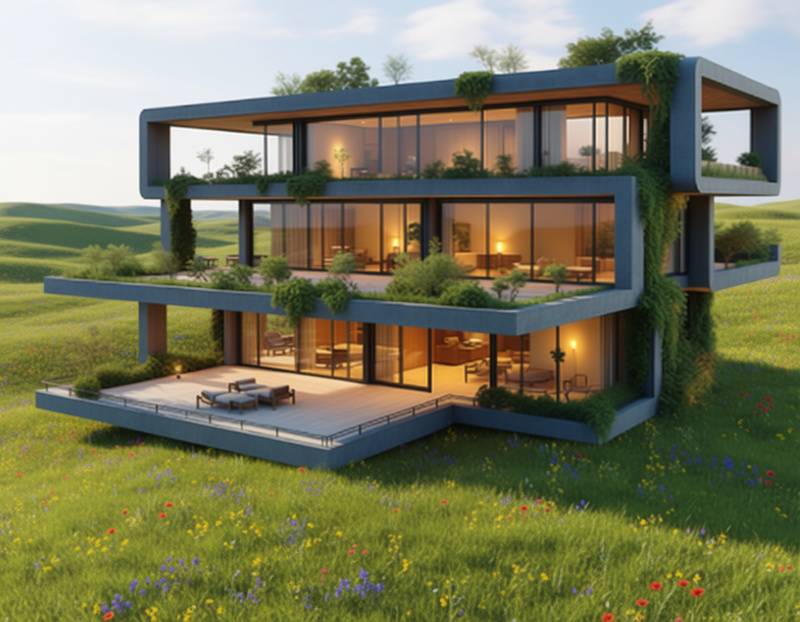
上一篇:Chat(思考Thinking)
下一篇:Flux 绘画(OpenAI 兼容)