Cursor编程助手
Cursor工具介绍
Cursor 完成手机验证
工具打开方式
安装Cursor的中文语言包
Cursor- AI编程工具接入数字先锋API
接入后模型后如何使用
目前已限制了第三方 API 的直接使用
首页
#### 你可以按照以下步骤安装Cursor的中文语言包: Cursor 是基于 VS Code 开发的,所以设置中文的过程非常简单,和 VS Code 几乎一模一样。 你可以按照以下步骤操作: 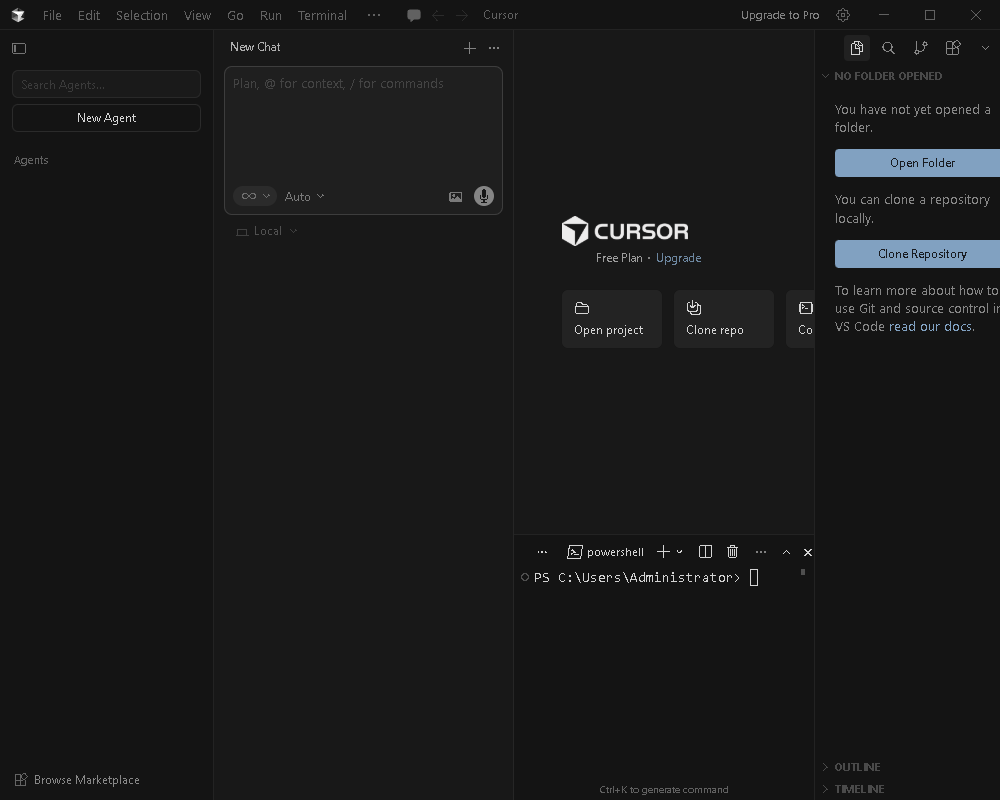 1. 打开命令面板 在 Cursor 界面中,按下快捷键: Windows/Linux: Ctrl + Shift + P macOS: Cmd + Shift + P 不小心全屏可按下F11键即可快速退出全屏状态。 使用扩展程序汉化 打开扩展程序页面:启动 Cursor 软件后,按下键盘组合键 Ctrl+Shift+X,进入扩展程序页面。 2. 搜索语言设置 在弹出的输入框中输入 display,然后选择 Configure Display Language(配置显示语言)。 3. 安装中文语言包 在弹出的列表中,如果你没看到“中文(简体)”,请点击底部的 Install Additional Languages...(安装其他语言)。 在左侧打开的扩展商店中,找到 Chinese (Simplified) (简体中文) Language Pack for Visual Studio Code,点击 Install 进行安装。 如果上面找不到其他最简单方法右上角如图打开搜索下Chinese 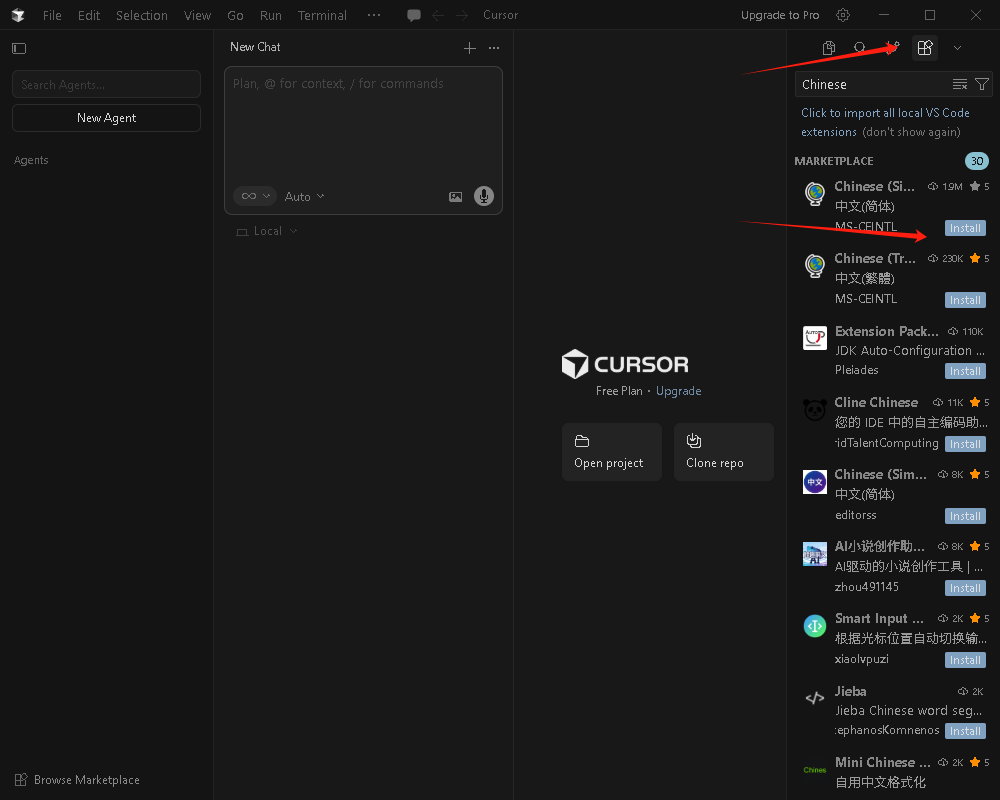 4. 切换并重启 安装完成后,再次按下 Ctrl/Cmd + Shift + P,输入 display 并选择 Configure Display Language。 在列表中选择 zh-cn (中文简体)。 Cursor 会弹出提示询问是否重启(Restart),点击 Restart 即可。 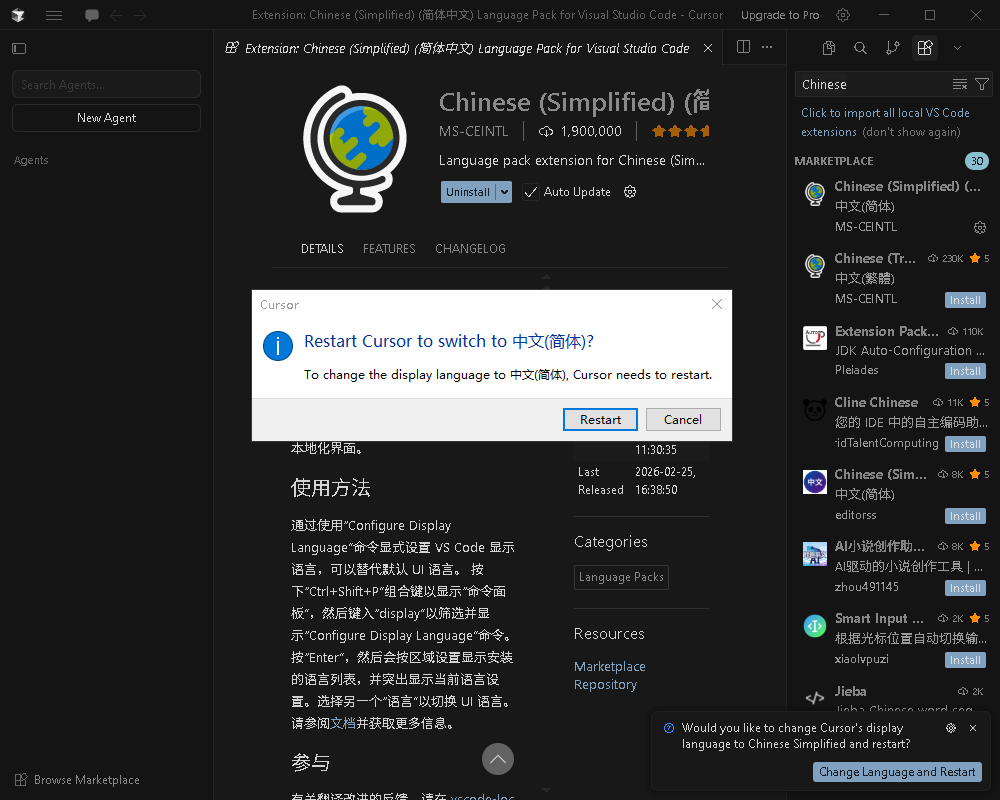 重启找开即是中文界面 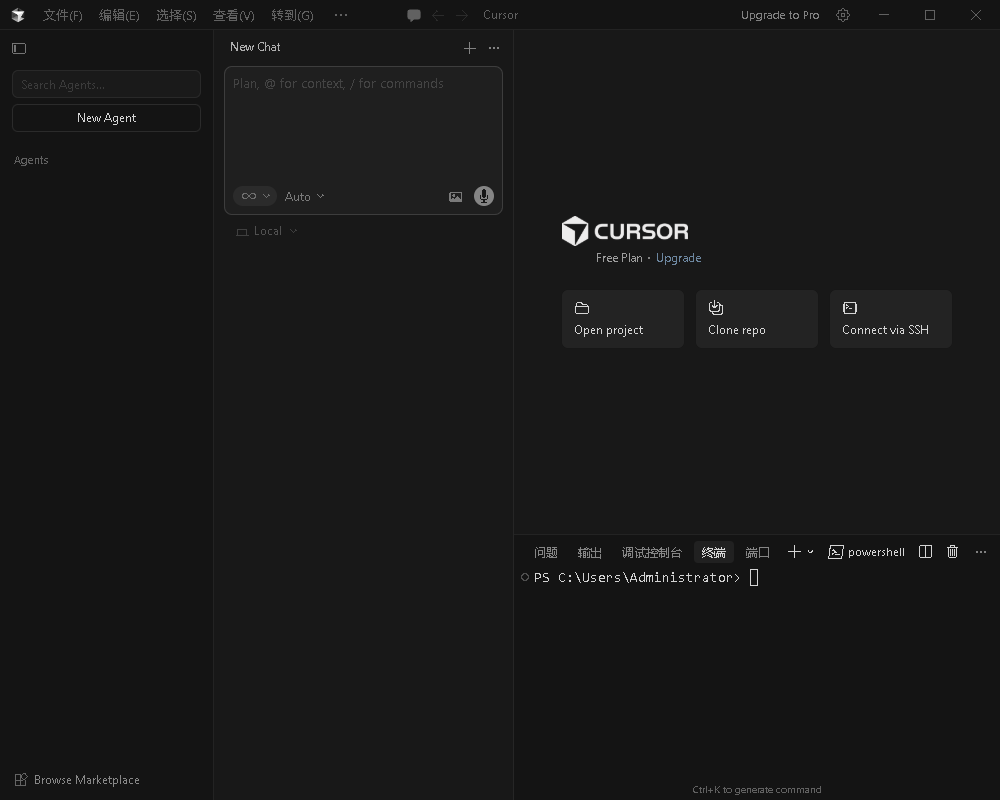
上一篇:工具打开方式
下一篇:Cursor- AI编程工具接入数字先锋API