WordPress文章生成器插件
插件介绍
如何获取API Key令牌
快速开始生成文章
数字先锋 API v0.2.0 更新说明
模型兼容性指南
版本更新日志
首页
# 数字先锋 API WordPress AI 写作插件 MVP,对接数字先锋 API (https://api.cxsee.com) 自动生成文章内容。 **版本**: 0.2.0 下载地址:[点击下载插件包](https://docs.cxsee.com/cxsee-ai-writer.zip "点击下载插件包") ## 功能特性 - ✅ 后台设置页(设置 → 数字先锋 API) - ✅ REST API: `POST /wp-json/ai/v1/generate` - ✅ **Gutenberg 编辑器** - 三个位置显示 AI 生成按钮(顶部/文档面板/菜单) - ✅ **经典编辑器** - 文章编辑页面顶部显示 AI 生成功能面板 - ✅ 自动检测编辑器类型,无需配置 - ✅ **API Key 可见/隐藏切换** - 保护隐私,方便核对 - ✅ **模型列表动态加载** - 自动获取可用模型,一键选择 - ✅ **API Key 在线测试** - 实时验证密钥有效性 - ✅ 输入 sanitize / 输出 escape - ✅ **兼容 RiPro 等主题** - 无论是否启用 Gutenberg 都能正常使用 ## 安装说明 ### 1. 上传插件 ```bash # 方法 A: 通过 WordPress 后台 1. 将 `cxsee-ai-writer` 文件夹打包为 ZIP 2. WordPress 后台 → 插件 → 安装插件 → 上传插件 3. 选择 ZIP 文件并安装 4. 启用插件 # 方法 B: 手动上传 1. 将 `cxsee-ai-writer` 文件夹上传到 `/wp-content/plugins/` 2. WordPress 后台 → 插件 → 启用 "数字先锋 API" ``` ### 2. 配置 API 1. 进入 **设置 → 数字先锋 API** 2. 填写 **API Key**(必填) 3. 点击 **👁️ 显示** 按钮可查看/隐藏 API Key 4. 点击 **🧪 测试** 按钮验证 API Key 是否有效 5. 点击 **🔄 加载模型列表** 获取可用模型 6. 从列表中选择想要的模型(自动保存) 7. 保存设置 ### 3. 使用 AI 写作 **插件自动检测您使用的编辑器类型,并提供相应界面:** --- #### 🟦 Gutenberg 编辑器(区块编辑器) 打开文章编辑器后,编辑 器下方 AI 生成按钮: 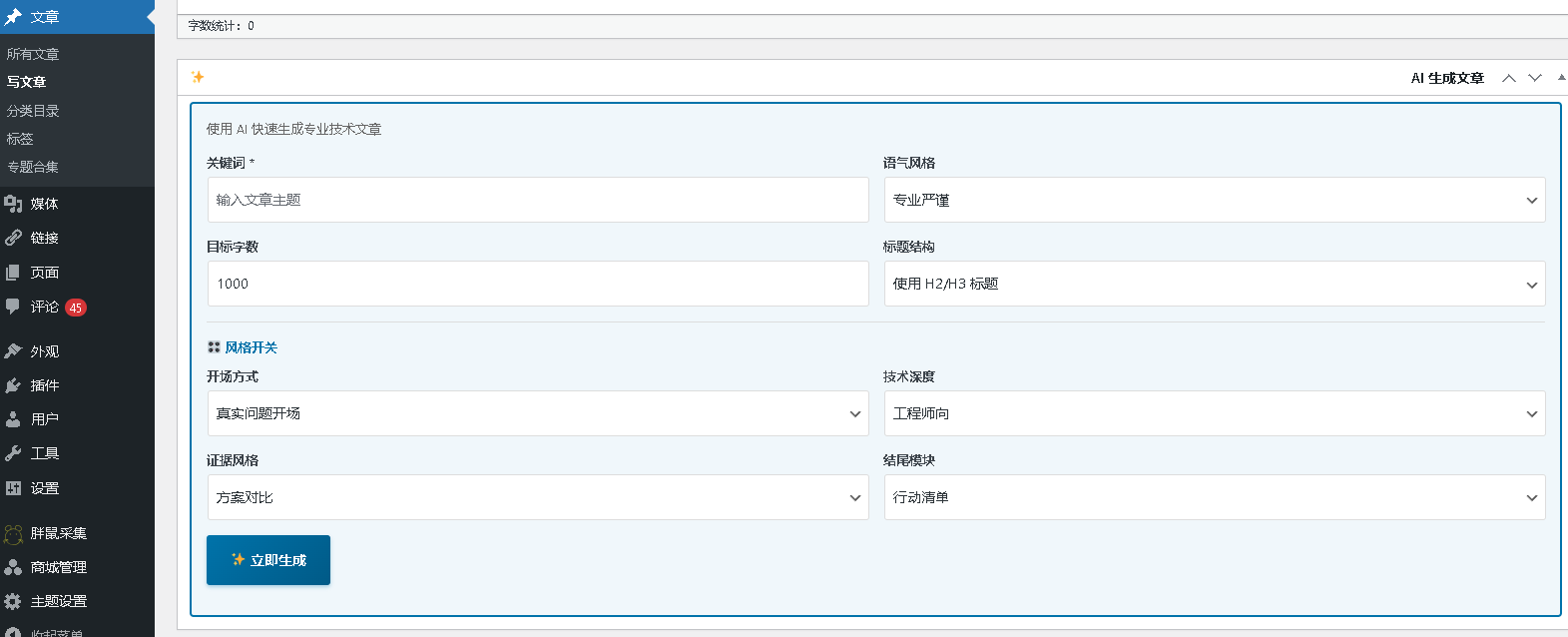 ``` **点击任意按钮后弹出窗口:** - 输入关键词(必填) - 选择语气风格 - 设置目标字数 - 点击 **"✨ 立即生成"** - 成功后自动回填标题和正文 --- #### 🟩 经典编辑器 如果您使用经典编辑器(或主题禁用了 Gutenberg),会在文章标题下方看到一个醒目的 AI 生成面板: ``` ┌─────────────────────────────────────────────────────────┐ │ [文章标题输入框] │ ├─────────────────────────────────────────────────────────┤ │ ✨ AI 生成文章 │ │ 使用 AI 快速生成文章内容 │ │ │ │ 关键词:[________________] 语气风格:[professional▼] │ │ 目标字数:[1000 ] 标题结构:[使用 H2/H3 标题▼] │ │ │ │ [✨ 立即生成] │ └─────────────────────────────────────────────────────────┘ ``` **点击"立即生成"后:** - 自动生成标题 → 填入标题框 - 自动生成正文 → 填入编辑器 - 自动生成摘要 → 填入摘要框 --- ### ℹ️ 常见问题 **Q: 我的主题禁用了 Gutenberg,插件还能用吗?** A: 可以!插件会自动检测编辑器类型,在经典编辑器中显示独立面板。 **Q: 需要修改主题文件吗?** A: 不需要!插件已内置 Gutenberg 和经典编辑器双重支持。 **Q: 为什么看不到按钮/面板?** A: 请先确认: 1. 已启用插件 2. 已配置 API Key(设置 → 数字先锋 API) 3. 具有 `edit_posts` 权限 --- ## API 文档 官方 API 文档:[https://docs.cxsee.com] --- ## REST API 调用示例 ### cURL 示例 ```bash # 获取 WP REST nonce(需要先登录) # 然后在浏览器控制台运行:wpApiSettings.nonce # 调用生成接口 curl -X POST "https://your-site.com/wp-json/ai/v1/generate" \ -H "Content-Type: application/json" \ -H "X-WP-Nonce: YOUR_NONCE_HERE" \ -d '{ "keyword": "人工智能发展趋势", "tone": "professional", "word_count": 1500, "with_headings": true }' ``` ### JavaScript 示例 ```javascript const response = await fetch('/wp-json/ai/v1/generate', { method: 'POST', headers: { 'Content-Type': 'application/json', 'X-WP-Nonce': wpApiSettings.nonce }, body: JSON.stringify({ keyword: '人工智能发展趋势', tone: 'professional', word_count: 1500, with_headings: true }) }); const result = await response.json(); console.log(result.data.title); console.log(result.data.content); ``` ### PHP 示例(WordPress 内) ```php $response = wp_remote_post(rest_url('ai/v1/generate'), array( 'method' => 'POST', 'headers' => array( 'Content-Type' => 'application/json', 'X-WP-Nonce' => wp_create_nonce('wp_rest') ), 'body' => json_encode(array( 'keyword' => '人工智能发展趋势', 'tone' => 'professional', 'word_count' => 1500, 'with_headings' => true )) )); $result = json_decode(wp_remote_retrieve_body($response), true); ``` --- ## API 响应格式 ### 成功响应 ```json { "success": true, "data": { "title": "文章标题", "summary": "2-3 句摘要", "content": "<h2>标题</h2><p>正文内容...</p>", "tags": ["标签 1", "标签 2", "标签 3"], "meta_description": "SEO 描述(150-160 字符)" } } ``` ### 错误响应 ```json { "code": "missing_api_key", "message": "API Key not configured.", "data": { "status": 500 } } ``` --- ## 设置项说明 | 字段 | 说明 | 必填 | |------|------|------| | API Key | 数字先锋 API 密钥 | 是 | | Mode | Free / Pro 模式 | 否(默认 Free) | | Model | 模型名称 | 否(默认 qwen3.5-plus) | | Custom Endpoint | 自定义 API 端点 | 否(仅 Pro 模式可用) | --- ## 文件结构 ``` cxsee-ai-writer/ ├── cxsee-ai-writer.php # 主入口文件 ├── README.md # 本文件 ├── includes/ │ ├── class-ai-client.php # API 客户端 │ └── class-digital-pioneer-api.php # 主类(设置页 + REST) ├── assets/ │ └── js/ │ └── editor-toolbar.js # Gutenberg 编辑器按钮 ├── debug-helper.php # 调试工具(脚本加载检测) ├── debug-editor-check.php # 编辑器类型诊断(临时使用) └── classic-editor-support.php # 经典编辑器兼容方案(RiPro 备选) ``` --- ## 系统要求 - WordPress 6.0+ - PHP 7.4+ - 有效的数字先锋 API Key - **Gutenberg 区块编辑器**(经典编辑器需要额外配置,见下方) --- ## RiPro 主题用户特别注意 如果您使用的是 **RiPro-V5** 主题,按钮不显示是因为主题可能禁用了 Gutenberg 编辑器。 ### 解决方案(三选一) #### 方案 A: 强制启用 Gutenberg(推荐) 在主题 `functions.php` 添加一行代码: ```php // 文件:wp-content/themes/ripro-v5/functions.php // 在末尾添加: add_filter('use_block_editor_for_post_type', '__return_true'); ``` 保存后刷新文章编辑页面,应该能看到按钮。 #### 方案 B: 使用经典编辑器支持(备选) 如果 RiPro 主题必须使用经典编辑器,可以启用经典编辑器支持: ```php // 将 classic-editor-support.php 内容复制到主题 functions.php // 或者在插件中引入此文件 ``` 这会在经典编辑器上方添加一个 AI 生成面板。 #### 方案 C: 主题设置 检查 RiPro 主题设置中是否有: - "启用区块编辑器" - "Gutenberg 支持" - "使用经典编辑器"(关闭此选项) --- ## 常见问题排查 ### Q: 编辑器中没有看到 "✨ AI 生成" 按钮 **按钮位置(三个地方):** 1. **顶部发布区域** - "保存草稿" 和 "发布" 按钮之间 2. **右侧「文档」面板** - 面板顶部 3. **右上角 ⋮ 菜单** - 插件 → ✨ AI 生成 **检查步骤:** 1. **确认在文章编辑页面** - 必须是「新建文章」或「编辑文章」页面 - 其他页面不会显示 2. **检查浏览器控制台(重要!)** - 按 `F12` 打开开发者工具 - 切换到 **Console** 标签 - 查看是否有错误信息 - 应该看到:`✅ 数字先锋 API 插件已加载` 3. **确认使用 Gutenberg 编辑器(关键!)** - 数字先锋 API **仅支持 Gutenberg 区块编辑器** - 如果使用经典编辑器或主题禁用了 Gutenberg,按钮不会显示 - **RiPro 主题用户注意:** RiPro 可能默认禁用 Gutenberg **检查方法:** - 编辑文章时,看到右上角有 "⋮" 三个点菜单 → 是 Gutenberg ✅ - 看到的是传统可视化编辑器(类似 Word) → 是经典编辑器 ❌ **启用 Gutenberg(RiPro 主题):** ```php // 在主题 functions.php 添加这行 add_filter('use_block_editor_for_post_type', '__return_true'); ``` 或者在 RiPro 主题设置中查找 "启用区块编辑器" 选项。 4. **确认插件已启用** - WordPress 后台 → 插件 → 已安装插件 - 确认 "数字先锋 API" 状态为「启用」 5. **检查 API Key 配置** - 设置 → 数字先锋 API - 确认 API Key 已填写并保存 6. **清除缓存** - 浏览器缓存:`Ctrl+Shift+Delete` 清除 - 如有缓存插件,清除服务器缓存 7. **使用调试工具** - 将 `debug-editor-check.php` 内容复制到主题 `functions.php` - 刷新文章编辑页面 - 查看页面顶部的黄色诊断框 - 查看浏览器控制台的调试日志 ### Q: 使用 RiPro 主题,按钮不显示 **原因:** RiPro 主题可能禁用了 Gutenberg 编辑器。 **解决方法:** 1. **方法 A: 主题 functions.php 强制启用** ```php // 在 wp-content/themes/ripro-v5/functions.php 末尾添加 add_filter('use_block_editor_for_post_type', '__return_true'); ``` 2. **方法 B: 主题设置** - 进入 RiPro 主题设置 - 查找 "编辑器设置" 或 "Gutenberg" - 启用区块编辑器 3. **方法 C: 使用插件** - 安装 "Disable Classic Editor" 插件 - 强制使用 Gutenberg 4. **方法 D: 临时切换主题测试** - 暂时启用 Twenty Twenty-Four 主题 - 检查按钮是否显示 - 如果显示,确认是 RiPro 主题问题 ### Q: 控制台显示 "wp.plugins not available" 这表示 Gutenberg 编辑器未正确加载。尝试: 1. 清除浏览器缓存 2. 确认使用的是区块编辑器(Gutenberg),不是经典编辑器 3. 检查主题是否兼容 Gutenberg ### Q: REST API 返回 403 错误 - 确认已登录 WordPress - 确认用户有 `edit_posts` 权限 - 检查 nonce 是否正确传递 ### Q: 如何调试插件加载问题 临时将 `debug-helper.php` 内容添加到主题 `functions.php`: ```php // 复制 debug-helper.php 内容到这里 ``` 然后在文章编辑页面查看 HTML 源码中的调试注释。 ### Q: REST API 返回 403 错误 - 确认已登录 WordPress - 确认用户有 `edit_posts` 权限 - 检查 nonce 是否正确传递 --- ## 安全说明 - 所有输入经过 `sanitize_*` 处理 - 所有输出经过 `esc_*` 处理 - REST API 需要登录且具有 `edit_posts` 权限 - 所有请求需要 nonce 校验 - 所有 PHP 文件包含 `defined('ABSPATH') || exit;` ---
上一篇:没有了
下一篇:如何获取API Key令牌