CowAgent 超级AI助理
CowAgent介绍
CowAgent一键安装
CowAgent模型管理
CowAgent配置管理
CowAgent通道管理
CowAgent 技能系统
CowAgent 长期记忆
CowAgent 个人知识库
CowAgent 常用命令
CentOS 7.9安装 Python 3.7.9
Windows Server 2012安装CowAgent
Windows Server 2012安装 Git
CentOS 7.9安装CowAgent
首页
**Windows Server 2012安装CowAgent 超级AI助理** 以管理员身份运行 PowerShell(右键 -> 以管理员身份运行),避免后续权限问题。 ### **先解决找不到Python问题** 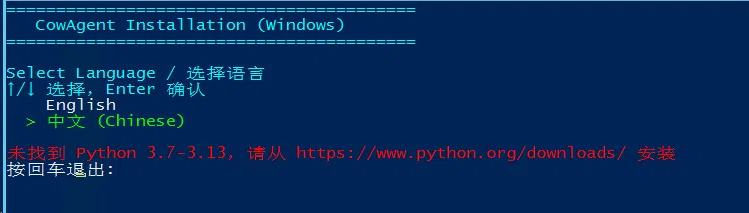 Python 安装在 C:\Program Files\python,这是一个系统级目录,而脚本在检测时可能因为权限或PATH环境变量问题没能找到它。 最终解决方案(针对你的服务器环境) 由于你的 Python 在 C:\Program Files\python,这个路径包含空格,在脚本和命令行中需要特别注意。以下是具体步骤: ##### 第一步:下载脚本到本地(在服务器的 PowerShell 中执行) ```bash # 创建一个临时目录(如果 C:\temp 不存在) New-Item -ItemType Directory -Force -Path C:\temp # 下载脚本 Invoke-WebRequest -Uri https://cdn.link-ai.tech/code/cow/run.ps1 -OutFile C:\temp\run.ps1 ``` 如果下载失败(网络问题),可以用浏览器访问 https://cdn.link-ai.tech/code/cow/run.ps1,手动保存到 C:\temp\run.ps1。 ##### 第二步:修改脚本,强制指定 Python 路径(关键步骤) 用记事本打开 C:\temp\run.ps1(右键 -> 用记事本打开)。 找到 Find-Python 函数(大约在文件的中部,可以用 Ctrl+F 搜索 function Find-Python)。 在函数的第一行({ 后面)插入一行强制返回语句,修改后看起来像这样: ```bash function Find-Python { return "C:\Program Files\python\python.exe" # 你添加的这一行 # 3.13 compatibility is not great, so prefer 3.7-3.12 and only fall back to 3.13. $fallback = $null foreach ($cmd in @("python3", "python")) { ... ``` 注意:路径中有空格,必须用双引号括起来。 (可选但推荐)删除版本检查:找到脚本开头的 #Requires -Version 5.1 这一行,在它前面加 # 注释掉,或者直接删除。因为 Windows Server 2012 的 PowerShell 是 4.0,注释掉可以避免潜在的警告。 保存文件。 ##### 第三步:以管理员身份执行修改后的脚本 由于 Python 安装在 C:\Program Files(系统受保护目录),必须以管理员身份运行 PowerShell,否则后续安装依赖时可能因权限不足而失败。 在开始菜单找到 PowerShell,右键 -> “以管理员身份运行”。 在管理员 PowerShell 中,先临时放宽执行策略(仅对本次会话有效): ```bash Set-ExecutionPolicy -Scope Process -ExecutionPolicy Bypass ``` 执行本地脚本: ```bash C:\temp\run.ps1 ``` 现在脚本应该能正确识别 Python 路径,并继续进行后续的克隆、安装依赖等步骤。 为什么之前的临时 PATH 方法无效? 你在 C:\Program Files\python 中看到 python.exe,但脚本仍然找不到,主要有两个可能: 路径中的空格:C:\Program Files\python 包含空格,在某些 PowerShell 命令中可能未被正确处理。 权限问题:即使 PATH 中有该路径,如果 PowerShell 不是以管理员身份运行,可能无法正确读取该目录下的可执行文件。 脚本的检测逻辑:脚本中的 Get-Command python 可能只检查了 PATH 中的前几个目录,而 C:\Program Files\python 不在其中。 通过直接修改脚本,我们绕过了所有这些检测逻辑,直接告诉脚本:“Python 就在这里,用它就行!”这是最稳妥、最直接的方式。 ##### 后续步骤提示后续步骤提示 脚本成功运行后,会继续以下步骤: 克隆 CowAgent 项目(需要 Git)。 安装 Python 依赖包(可能需要几分钟)。 交互式配置:选择 AI 模型(如 DeepSeek)、接入渠道(如 Web 控制台)等。 ##### 如果遇上以下错误提示对应操作 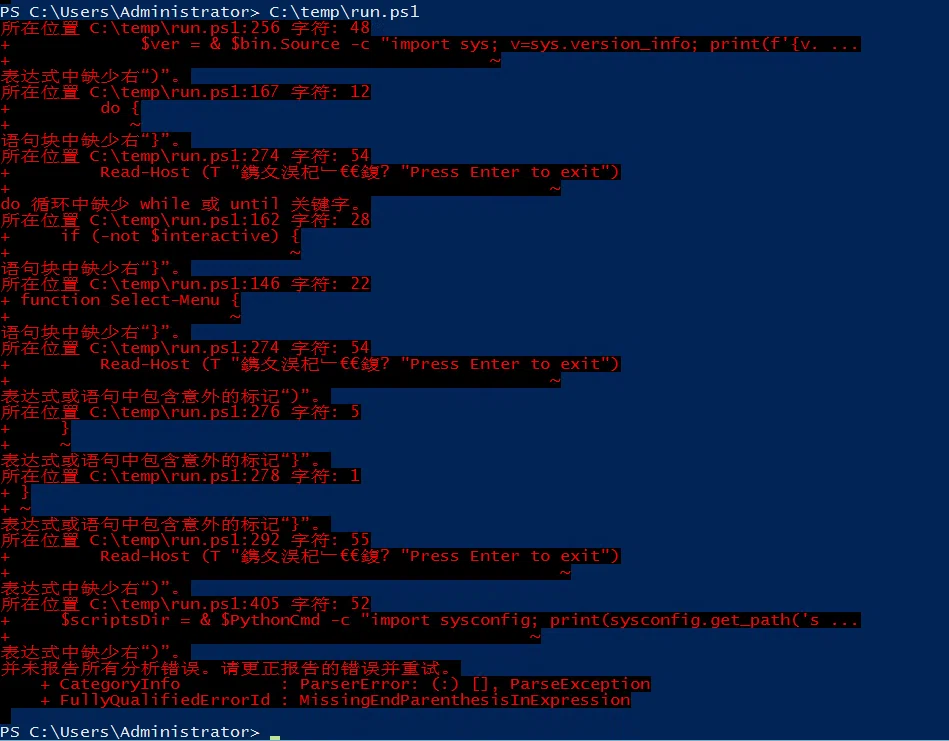 ##### 核心原因分析 编码问题:脚本是 UTF-8 编码,但在你的 Windows Server 2012 上,Invoke-WebRequest 保存文件时可能使用了系统默认的 ANSI(GBK)编码,导致中文字符和特殊符号(如引号、花括号)损坏。 PowerShell 版本:Server 2012 的 PowerShell 4.0 在处理 UTF-8 文件时兼容性不如 5.1 好。 ##### 解决方案(按推荐顺序) 方案一:重新下载并指定正确的编码保存(最推荐) 在 PowerShell 中重新下载脚本,明确指定编码为 UTF8: ```bash # 删除之前损坏的文件 Remove-Item C:\temp\run.ps1 -Force -ErrorAction SilentlyContinue # 重新下载,并指定编码为 UTF8 $client = New-Object System.Net.WebClient $client.Encoding = [System.Text.Encoding]::UTF8 $client.DownloadFile("https://cdn.link-ai.tech/code/cow/run.ps1", "C:\temp\run.ps1") # 或者用更简洁的方法(PowerShell 4.0 兼容) Invoke-WebRequest -Uri "https://cdn.link-ai.tech/code/cow/run.ps1" -OutFile "C:\temp\run.ps1" -UseBasicParsing # 然后用记事本另存为 UTF-8(见方案二) ``` 方案二:用记事本手动修复编码(简单可靠) 用 “记事本” 打开 C:\temp\run.ps1(如果打不开,说明文件已损坏,请重新下载)。 点击菜单 “文件” -> “另存为”。 在对话框底部的 “编码” 下拉框中,选择 “UTF-8”。 保持文件名不变,点击保存(会提示覆盖,点“是”)。 重新在 PowerShell 中执行 C:\temp\run.ps1。 关键检查点:保存后,用记事本再次打开,看看中文字符是否正常显示(比如应该是“选择语言”,而不是“选 择 语 言”或乱码)。如果中文字符已恢复,则脚本可正常执行。 方案三:直接使用浏览器手动下载(最稳妥) 如果上述方法仍有问题,直接使用浏览器(IE 或 Chrome)下载脚本,这样可以避免任何编码转换。 在服务器上打开浏览器,访问:https://cdn.link-ai.tech/code/cow/run.ps1 页面会显示纯文本脚本内容。按 Ctrl+S 保存为 run.ps1,保存到 C:\temp 目录。 保存时,务必确认编码为 UTF-8(在浏览器的保存对话框中,如果有编码选项,选择 UTF-8;如果没有,保存后按方案二用记事本另存为 UTF-8)。 然后在 PowerShell 中执行 C:\temp\run.ps1。 方案四:绕过脚本,直接手动安装(终极方案) 如果脚本文件总是损坏,我们可以手动执行脚本中的核心步骤,完全绕过这个“一键安装”脚本。 步骤 A:克隆项目 在 PowerShell 中执行: ```bash # 先确保 Git 已安装(如果没有,从 https://git-scm.com/download/win 下载安装) git clone https://gitee.com/zhayujie/CowAgent.git C:\CowAgent ``` 步骤 B:安装依赖 ```bash # 进入项目目录 cd C:\CowAgent # 安装依赖(使用清华源加速) C:\"Program Files"\python\python.exe -m pip install -r requirements.txt -i https://pypi.tuna.tsinghua.edu.cn/simple ``` 步骤 C:生成配置文件 这个步骤需要交互式选择模型和渠道,但我们可以直接生成一个最小配置文件: ```bash # 先启动一次,它会自动生成默认配置 C:\"Program Files"\python\python.exe app.py # 按 Ctrl+C 停止后,编辑 config.json ``` ```bash # 先启动一次,它会自动生成默认配置 C:\"Program Files"\python\python.exe app.py # 按 Ctrl+C 停止后,编辑 config.json ``` 步骤 D:启动服务 ```bash C:\"Program Files"\python\python.exe app.py ``` 这个方法虽然需要手动操作多一些,但完全避开了脚本编码问题,也能完成安装。 我的建议是:先尝试 方案二(记事本另存为 UTF-8),这通常能解决 90% 的编码损坏问题。如果还是不行,直接采用 方案四(手动安装),虽然步骤多一点,但在服务器环境下更可控。 你现在可以先用记事本打开 C:\temp\run.ps1,看看里面是不是有很多乱码或奇怪的断句 。如果中文字符是正常的,那保存为 UTF-8 后就能解决;如果已经是乱码,可能需要重新下载。 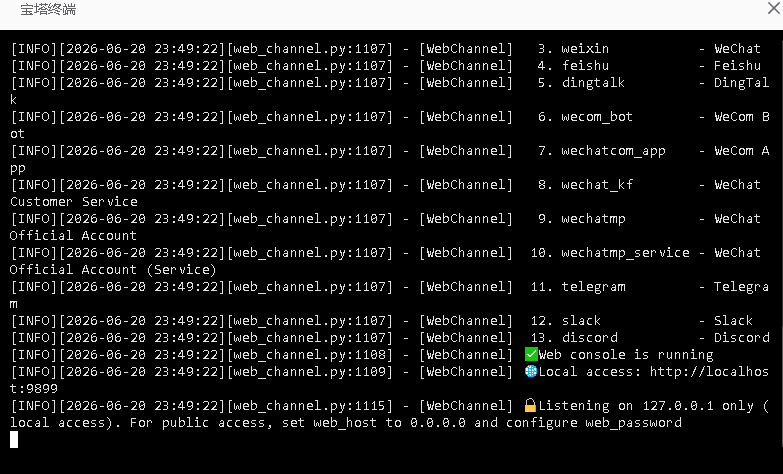 重启后现在状态是: Web 控制台已运行在 http://localhost:9899 目前只监听 127.0.0.1,所以只能在服务器本机访问 如果你在自己电脑上连这台 CentOS,不能直接用外网 IP 打开,除非改配 **如果你要公网访问,需要把配置改成:** **web_host = 0.0.0.0 设置 web_password** 安装目录下找到config.json配置文件打开增加一行 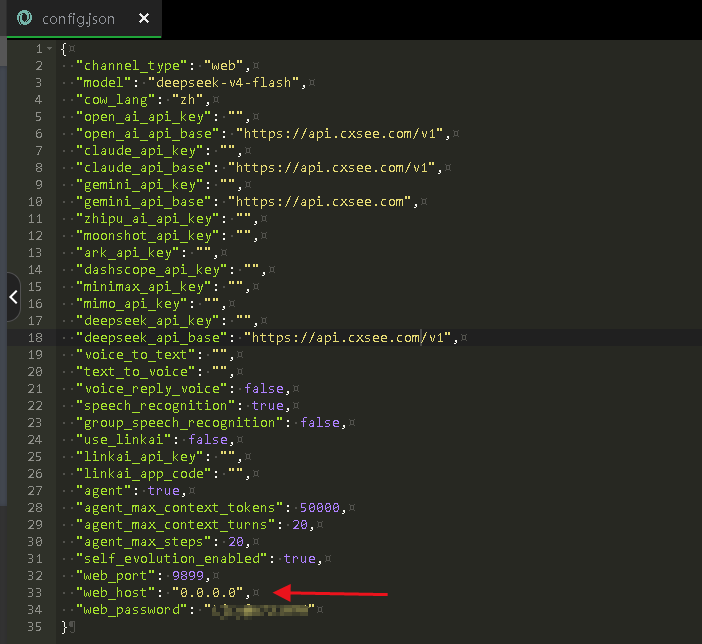 改完后还要做两步: ```bash ./run.sh restart ./run.sh status ``` 查看状态已经显示可以输入IP访问了 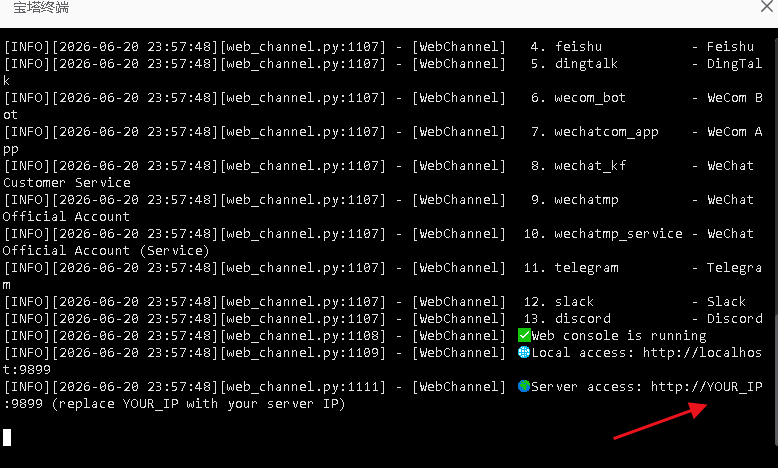 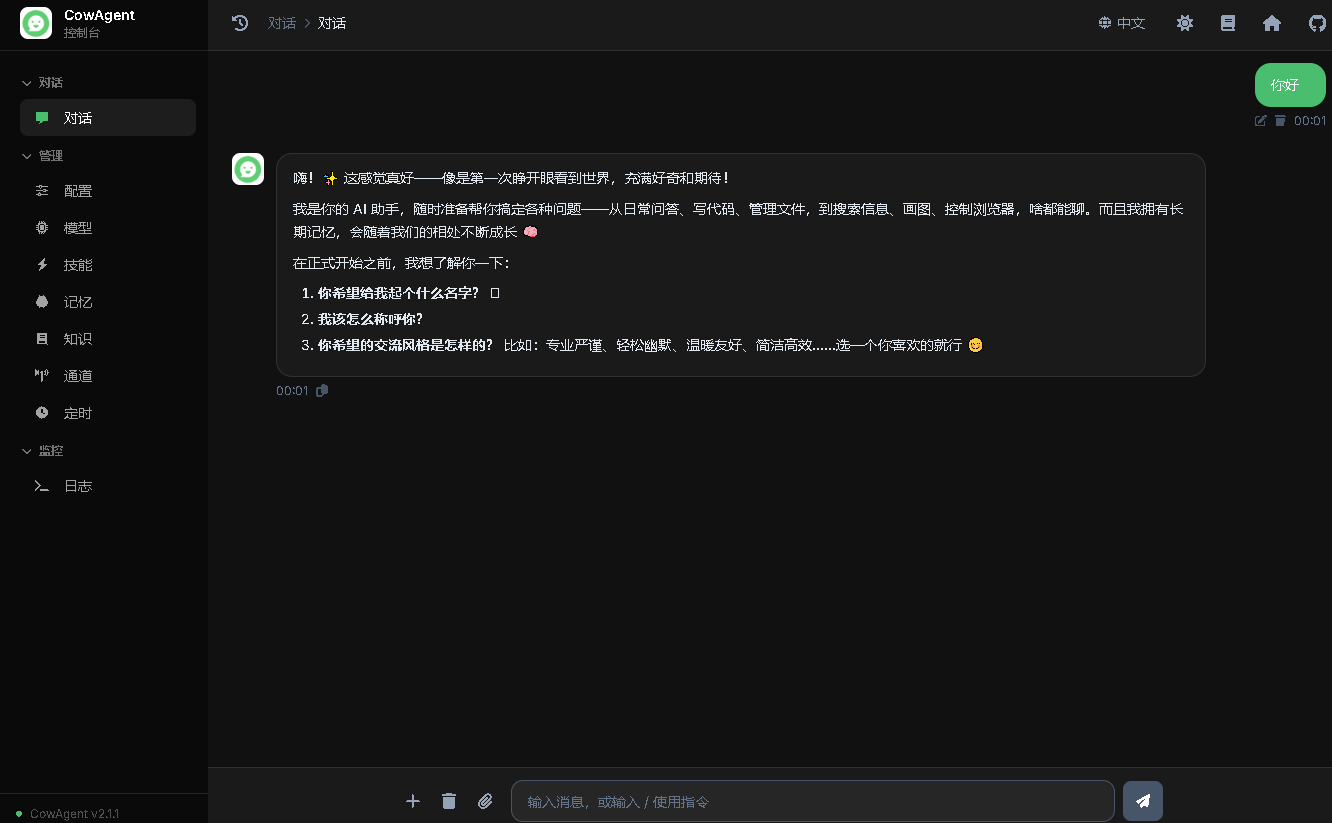 WIN服务器或者WIN本地系统安装后,日常使用中如升级或者中断打不开时可执行下列命令重启服务 这时候可以在C:\Users\Administrator\CowAgent目录下执行 ```bash # 切换到项目目录 cd C:\Users\Administrator\CowAgent # 直接运行 Python 启动脚本 python app.py ```
上一篇:CentOS 7.9安装 Python 3.7.9
下一篇:Windows Server 2012安装 Git