CowAgent 超级AI助理
CowAgent介绍
CowAgent一键安装
CowAgent模型管理
CowAgent配置管理
CowAgent通道管理
CowAgent 技能系统
CowAgent 长期记忆
CowAgent 个人知识库
CowAgent 常用命令
CentOS 7.9安装 Python 3.7.9
Windows Server 2012安装CowAgent
Windows Server 2012安装 Git
CentOS 7.9安装CowAgent
首页
#### Windows Server 2012安装 Git Python 的问题已经完美解决,脚本成功找到了 C:\Program Files\python\python.exe。现在遇到的新问题是 未找到 Git,这是完全正常的下一步。 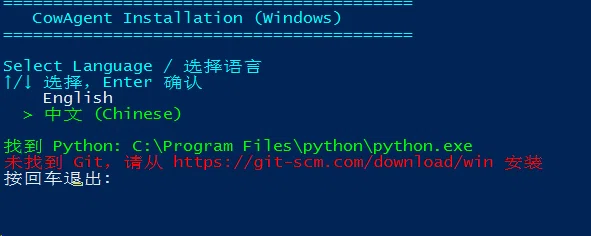 ### 当前状态 - ✅ Python 已识别(`C:\Program Files\python\python.exe`) - ❌ Git 未安装或未添加到 PATH - ⏸️ 脚本暂停,等待你安装 Git ### 解决方案(针对 Windows Server 2012) #### 第一步:安装 Git 由于你的服务器是 Windows Server 2012,我推荐安装 **Git for Windows**,这是最标准的方案。 **方法一:直接下载安装包(推荐)** 1. 在服务器上用浏览器访问 Git 官方下载页面: [https://git-scm.com/download/win](https://git-scm.com/download/win) 2. 下载会自动开始。如果官网下载慢,可以使用国内镜像: [https://npm.taobao.org/mirrors/git-for-windows/](https://npm.taobao.org/mirrors/git-for-windows/) 选择最新版本(如 `Git-2.45.1-64-bit.exe`) 3. 运行下载的安装程序,**关键选项**: * **选择安装路径**:可以保持默认 `C:\Program Files\Git` * **选择组件**:默认即可(确保勾选 `Git Bash Here` 和 `Git GUI Here`) * **调整 PATH 环境**:选择 **“Git from the command line and also from 3rd-party software”**(这是最关键的一步,确保 Git 能被 PowerShell 和 CMD 找到) * **换行符转换**:选择 **“Checkout Windows-style, commit Unix-style line endings”**(推荐) * 其他选项保持默认,一路 Next 完成安装。 4. **安装完成后,关闭所有 PowerShell 窗口,重新打开一个**(让新的 PATH 生效)。 5. 在 PowerShell 中验证 Git 是否可用: ```powershell git --version ``` 如果返回版本号(如 `git version 2.45.1.windows.1`),说明安装成功。 **方法二:静默安装(适合远程无图形界面)** 如果你只能通过 SSH 或远程命令行操作,可以使用以下命令静默安装 Git(需要先下载安装包到服务器): ```powershell # 假设安装包已下载到 C:\temp\Git-2.45.1-64-bit.exe Start-Process -FilePath "C:\temp\Git-2.45.1-64-bit.exe" -ArgumentList "/VERYSILENT /NORESTART /SUPPRESSMSGBOXES /SP- /COMPONENTS=""icons,ext\reg\shellhere,assoc,assoc_sh"" /DIR=""C:\Program Files\Git""" -Wait ``` #### 第二步:验证并继续安装 1. **重新打开一个 PowerShell**(以管理员身份运行)。 2. 验证 Python 和 Git 都已就绪: ```powershell python --version # 应返回 Python 3.8.6 git --version # 应返回 git version 2.x.x ``` 3. 如果你的 Python 路径仍需要临时添加到 PATH(因为之前的修改只针对脚本内部),可以先执行: ```powershell $env:Path += ";C:\Program Files\python" ``` 4. 重新执行安装脚本: ```powershell # 先重新下载一份干净的脚本(避免之前的编码问题) Invoke-WebRequest -Uri https://cdn.link-ai.tech/code/cow/run.ps1 -OutFile C:\temp\run.ps1 -UseBasicParsing # 执行脚本 C:\temp\run.ps1 ``` ### 如果不想安装 Git(备选方案) 如果你不想安装 Git,也可以**手动下载项目源码**,跳过 Git 克隆步骤: 1. 从 Gitee 下载源码包: [https://gitee.com/zhayujie/CowAgent/repository/archive/master.zip](https://gitee.com/zhayujie/CowAgent/repository/archive/master.zip) 2. 解压到 `C:\CowAgent` 目录。 3. 修改脚本 `run.ps1`,在 `Install-Project` 函数中,注释掉 `git clone` 相关代码,直接设置 `$script:BaseDir = "C:\CowAgent"` 和 `$script:IsProjectDir = $true`。 不过,**安装 Git 是更推荐的方式**,因为后续更新和管理都更方便(比如 `run.ps1 update` 命令依赖 Git)。 ### 常见问题排查 | 问题 | 解决方法 | | :--- | :--- | | 安装 Git 后,PowerShell 仍提示找不到 | 关闭所有 PowerShell 窗口,重新打开一个。或者手动刷新 PATH:<br>`$env:Path = [System.Environment]::GetEnvironmentVariable("Path","Machine") + ";" + [System.Environment]::GetEnvironmentVariable("Path","User")` | | 下载 Git 安装包很慢 | 使用国内镜像:<br>[https://npm.taobao.org/mirrors/git-for-windows/](https://npm.taobao.org/mirrors/git-for-windows/) | | 提示“无法验证数字签名” | 这是 Server 2012 的安全策略,可以忽略,或在安装时选择“仍要运行” | | 安装后 `git --version` 返回错误 | 重启服务器,或检查 PATH 中是否包含 `C:\Program Files\Git\bin` | ### 下一步预期 安装 Git 并重新执行脚本后,脚本会: 1. 检测到 Git ✅ 2. 自动克隆 CowAgent 项目(会先尝试 GitHub,如果网络不通会自动切换 Gitee 镜像) 3. 安装 Python 依赖包(这一步可能需要几分钟,请耐心等待) 4. 进入交互式配置(选择 AI 模型、接入渠道等)
上一篇:Windows Server 2012安装CowAgent
下一篇:CentOS 7.9安装CowAgent