OpenClaw安装部署教程
CentOS宝塔面板 部署 OpenClaw
Windows系统安装部署OpenClaw中文版
初始化配置向导
Windows系统模型配置文件
查看网关令牌 token和设备授权
配置文件增加数字先锋API模型
systemd常驻启动服务
如何查看使用增加的模型
接入飞书机器人
飞书手机端如何提交指令让它在服务器上工作
windows用nvm-升级Node 版本
OpenClaw 启动慢?7 个真实原因与对应解决方案
例:Agent 系统提示词(运维自动巡检)
例:OpenClaw 写代码改造提示词 + 执行清单
首页
## 如何查看网关令牌进入UI界面 安装完成后到这一步估计折腾了不少人,网关令牌换了多少个都进不去,主要原因少了设备授权原因 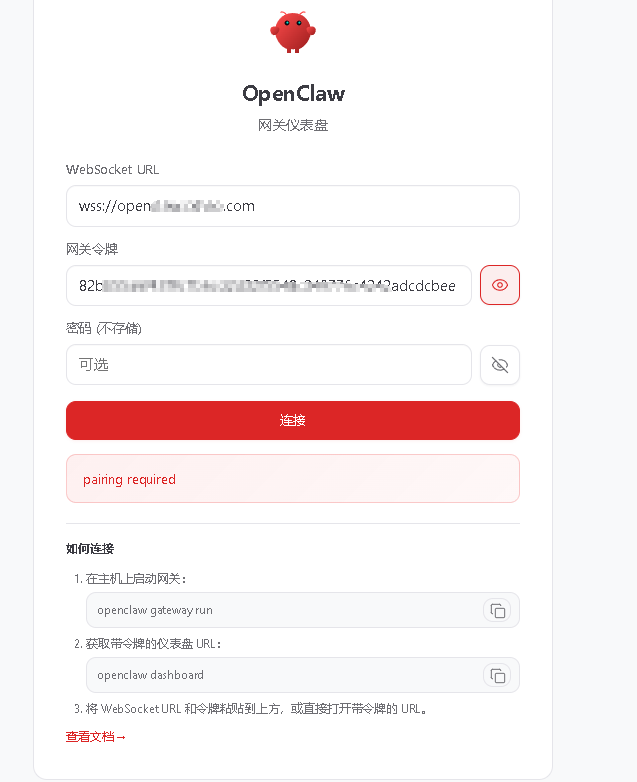 ###这里需要做两步 ##### 1、生成新的token ```bash openclaw dashboard ``` 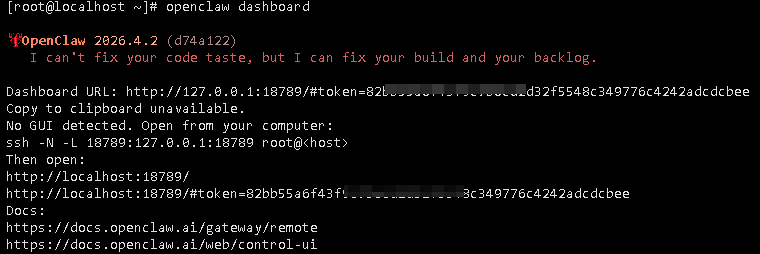 因为是服务器上安装的,所以把换成域名访问 http://你的域名/#token=82XXXXbee “Pairing required” 报错 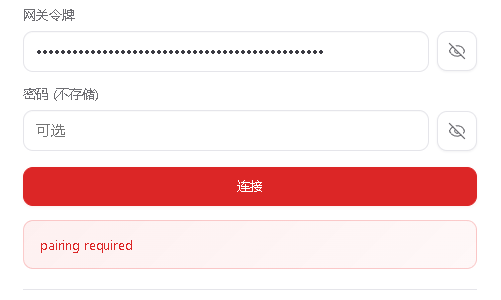 错误背景:为什么会出现 “Pairing required”? OpenClaw 采用基于设备的访问控制模型。当任何客户端(浏览器、CLI、手机 App 或 Node 节点)首次连接到 Gateway 时: Gateway 生成唯一的设备身份标识 创建待审批的配对请求(Pending Request) 连接被挂起,等待管理员显式批准 若 30 秒内未批准,WebSocket 返回 1008 错误码并断开 这种设计防止了未授权访问,即使有人获取了你的 Gateway URL 或 Token,没有设备配对批准也无法执行操作。 ##### 2、下一步然后进行设备授权 命令行 审批法(生产环境推荐) 步骤 1:查看待审批设备列表 新开一个终端窗口(保持 Gateway 运行),执行: ```bash openclaw devices list ``` 上面显示未授权的设备 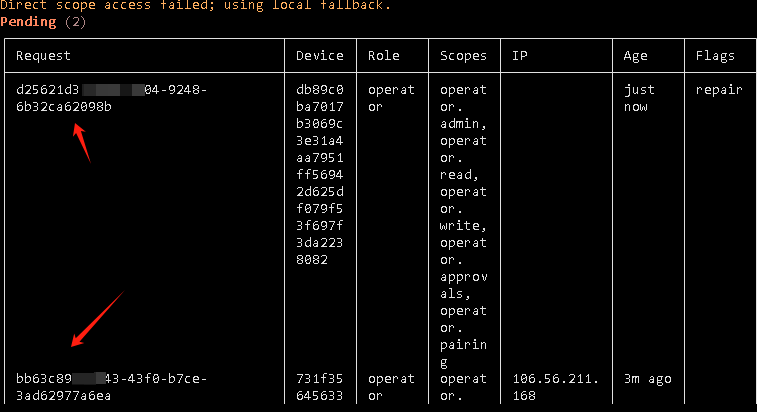 下方已显示授权的设备  ##### 批准指定设备 复制你要批准的 Request ID(例如 8xxxx-a1cc-4d3f-b643-2c195262464e),执行 ```bash openclaw devices approve 6f9db1bd-a1cc-4d3f-b643-2c195262464e ``` 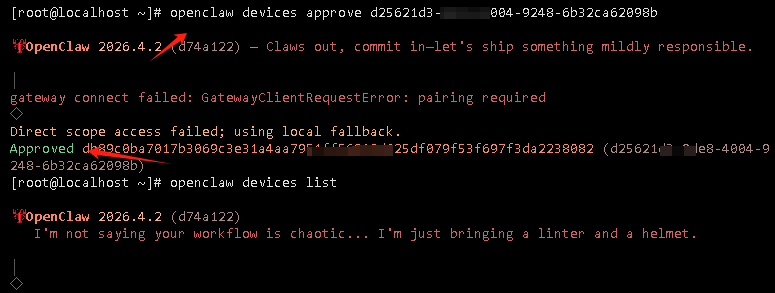 成功响应: ```bash ✓ Approved device 6f9db1bd-a1cc-4d3f-b643-2c195262464e (browser) Access granted. Device can now connect to Gateway. ``` ```bash 再重打开授权设备列表就能看到全部已授权 openclaw devices list ``` 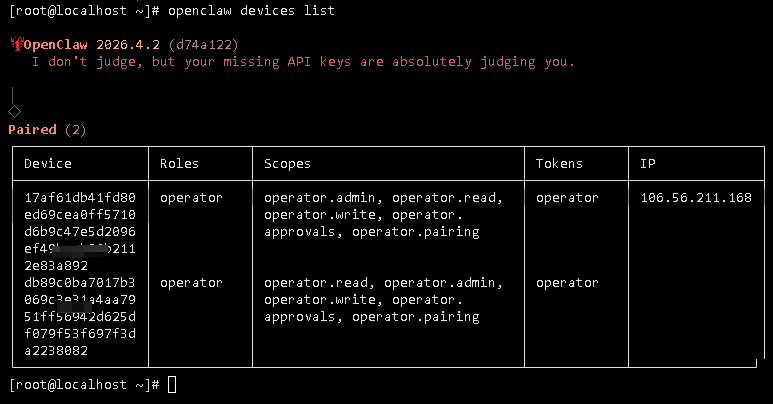 这里打域名访问即可进入UO界面 http://你的域名/#token=82XXXXbee token如果不管用再重成,如果换了浏览器同时要对设备重授权 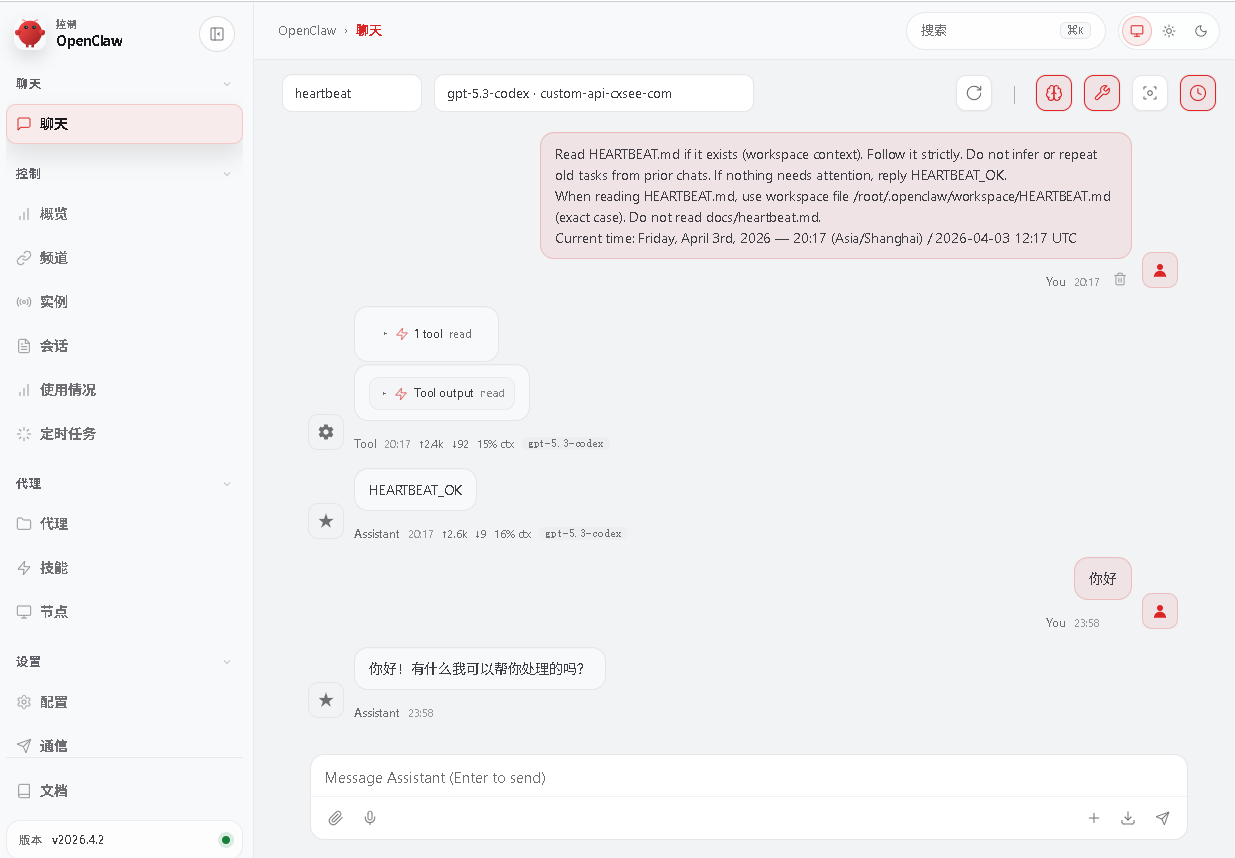
上一篇:Windows系统模型配置文件
下一篇:配置文件增加数字先锋API模型