OpenClaw安装部署教程
CentOS宝塔面板 部署 OpenClaw
Windows系统安装部署OpenClaw中文版
初始化配置向导
Windows系统模型配置文件
查看网关令牌 token和设备授权
配置文件增加数字先锋API模型
systemd常驻启动服务
如何查看使用增加的模型
接入飞书机器人
飞书手机端如何提交指令让它在服务器上工作
windows用nvm-升级Node 版本
OpenClaw 启动慢?7 个真实原因与对应解决方案
例:Agent 系统提示词(运维自动巡检)
例:OpenClaw 写代码改造提示词 + 执行清单
首页
##OpenClaw在Windows上的五种安装方法: ##### 一、一键脚本(新手推荐,含国内镜像); #####二、npm全局安装(需Node.js v22+及管理员权限); #####三、手动源码安装(适合开发者调试); #####四、nvm-windows多版本管理(支持Node多版本共存); #####五、离线安装(适用于内网环境)。 ```bash #中文版安装命令 npm install -g openclaw-cn ``` 如果您尝试在Windows系统上安装OpenClaw但遇到命令失败、依赖缺失或权限报错等问题,则可能是由于Node.js版本不兼容、PowerShell执行策略限制或环境变量未生效所致。以下是多种可行的安装方法,覆盖不同网络条件与用户技术背景: ####一、一键脚本安装(推荐新手) 该方式自动检测并安装Node.js、Git及OpenClaw核心,全程交互式引导,适合无开发经验用户。脚本已适配国内网络,避免GitHub直连超时。 1、按下Win + S,搜索“PowerShell”,右键选择「以管理员身份运行」。 2、在打开的PowerShell窗口中,逐行执行以下两条命令(注意复制完整,不含空格): 3、执行国内镜像安装脚本:iwr -useb https://clawd.org.cn/install.ps1 | iex 4、等待脚本自动下载、解压、安装,过程中会提示选择模型(如阿里云百炼、MiniMax等),按需输入API Key或选择「暂时跳过」。 5、安装完成后,输入openclaw-cn --version验证,输出类似2026.2.24即表示成功。 在 CMD 中运行以下命令测试是否安装成功 ```bash openclaw --version ``` ####二、npm全局安装(推荐熟悉命令行用户) 此方法绕过脚本依赖,直接通过npm包管理器安装,便于排查错误、切换版本或使用汉化版。 1、确保已安装Node.js v22或更高版本:在PowerShell中运行node -v,输出必须为v22.x.x或v24.x.x;若低于v18,请卸载后重装官网LTS版。 2、设置国内npm镜像源以加速下载:npm config set registry https://registry.npmmirror.com 3、安装OpenClaw中文版(稳定、适配Windows):npm install -g openclaw-cn@latest 4、若提示权限错误,再次确认PowerShell为「管理员身份」;若提示git未找到,请先安装Git并勾选「Add Git to PATH」。 5、验证安装:openclaw-cn -v,成功后将显示版本号。 ####三、手动源码安装(推荐开发者或需调试用户) 该方式克隆官方仓库,可修改配置、启用调试日志、查看本地构建过程,适用于需深度定制或排查特定技能异常的场景。 1、安装Git并配置HTTPS镜像加速:git config --global url."https://github.com/".insteadOf ssh://git@github.com/ 2、创建安装目录并克隆仓库:mkdir C:\openclaw && cd C:\openclaw && git clone https://github.com/jiulingyun/openclaw-cn.git . 3、安装依赖并构建:npm install && npm run build 4、链接为全局命令:npm link 5、验证是否注册成功:openclaw-cn --help应列出全部可用子命令。 ####四、nvm-windows多版本管理安装(推荐需共存多个Node环境用户) 当系统已存在旧版Node.js(如v16),或需同时测试OpenClaw不同分支时,nvm-windows可安全隔离版本,避免全局污染。 1、下载nvm-windows安装包:[https://github.com/coreybutler/nvm-windows/releases](https://github.com/coreybutler/nvm-windows/releases "https://github.com/coreybutler/nvm-windows/releases"),运行nvm-setup.exe,全程默认安装。 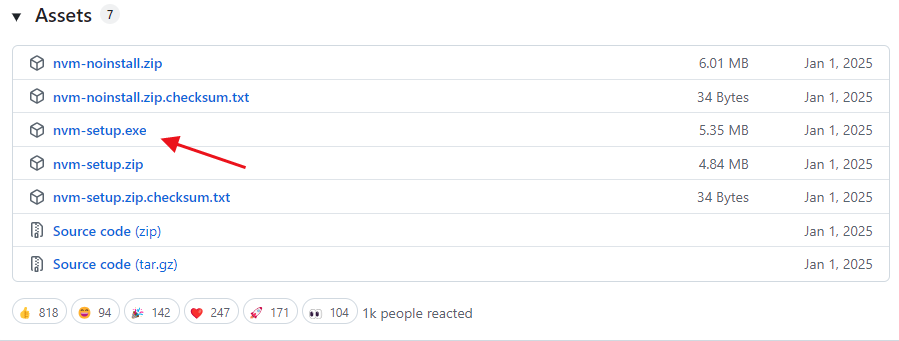 2、重启PowerShell(使nvm命令生效),执行:nvm list available查看可安装版本。 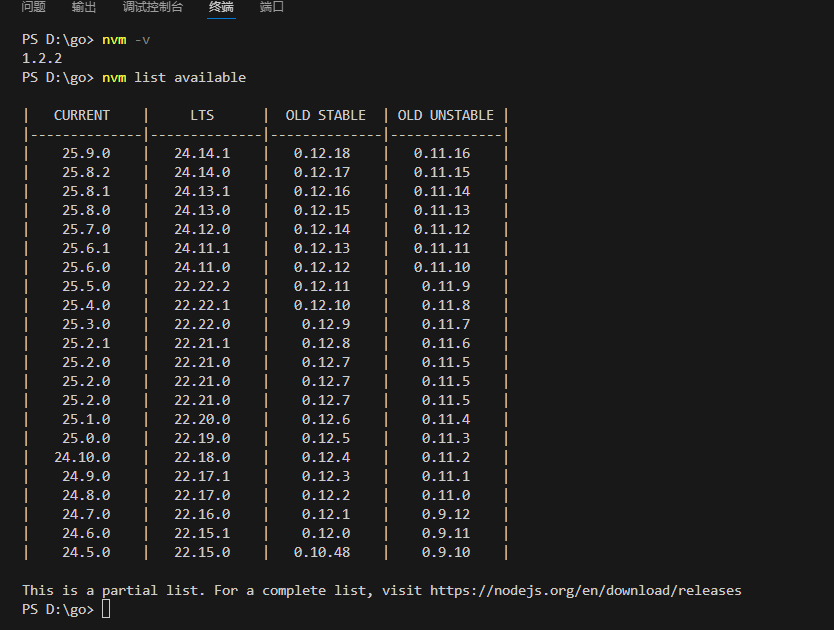 3、安装并切换至v24 LTS:nvm install 24.14.0 && nvm use 24.14.0 4、验证Node与npm版本:node -v && npm -v,确认输出匹配v24与npm v11+。 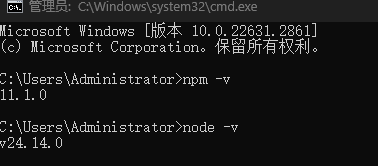 也可在VS软件下执行安装 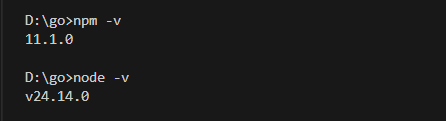 5、执行npm全局安装:npm install -g openclaw-cn,后续所有操作均基于该Node版本。 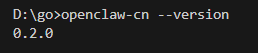 ####五、离线安装(推荐内网或断网环境用户) 适用于企业局域网、无外网权限的生产终端,需提前在联网机器打包依赖,再拷贝部署。 1、在联网Windows机器上,使用nvm切换至v24,执行:npm pack openclaw-cn@latest,生成openclaw-cn-2026.2.24.tgz文件。 2、将该tgz文件及Node.js v24离线安装包(.msi)、Git离线安装包(.exe)一并拷贝至目标机器。 3、依次双击安装Node.js(勾选自动安装工具)、Git(勾选添加PATH)。 4、在PowerShell中执行:npm install -g C:\path\to\openclaw-cn-2026.2.24.tgz 5、安装完成后,运行openclaw-cn onboard --flow quickstart启动本地初始化向导。 后面的设置和模型接入和服务器部署安装均相同,安装完成进入初始化配置向导 https://docs.cxsee.com/doc/view_152.html?id=168 运行自动脚本安装完成后,会自动进入配置向导,引导你完成以下设置: 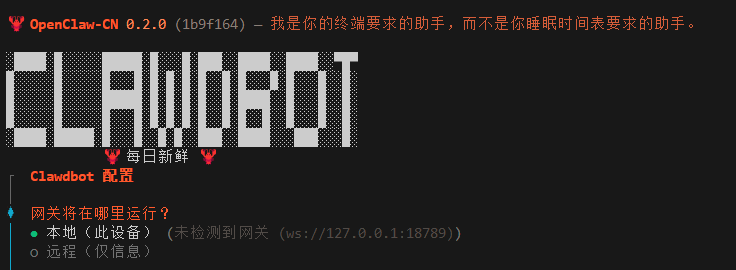 选择 AI 提供商:这里我们选择自定义。 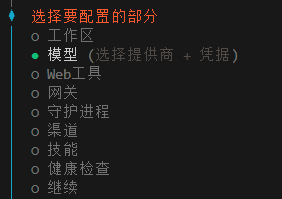 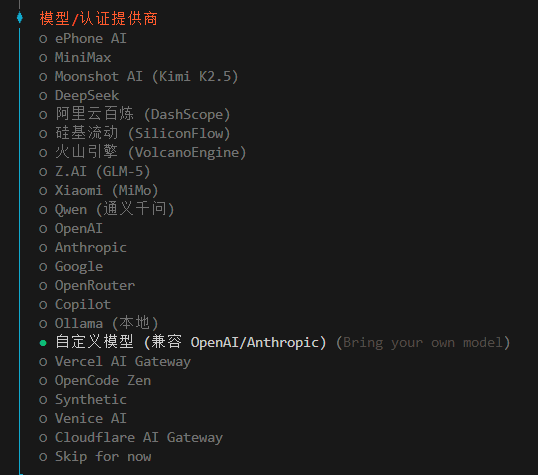 Custom Provider API key (OpenAI/Anthropic 兼容接口)  OpenAI Compatible (Default)选择兼容接口 这里比如输入cxsee 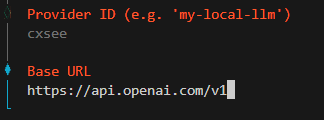 更改为数字先锋API网址https://api.cxsee.com/v1 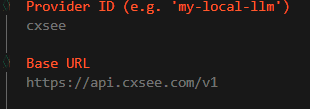 Model ID (e.g. 'llama-3-8b')这里可直接输入模型名称比如:gpt-5.3-codex 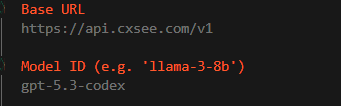 API Key 输入数字先锋API令牌 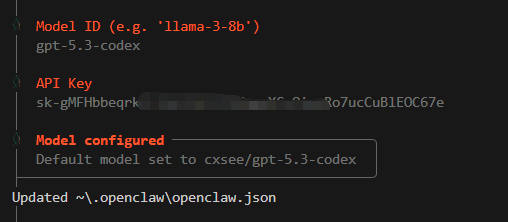 上面提示你已经成功配置了 openclaw-cn,默认模型设置为 cxsee/gpt-5.3-codex,配置文件保存在 ~\.openclaw\openclaw.json 如果需要使用理多模型参考左侧文章 很好!✅ **配置成功了**! 你已经成功配置了 `openclaw-cn`,默认模型设置为 `cxsee/gpt-5.3-codex`,配置文件保存在 `~\.openclaw\openclaw.json`。 ### 查看配置文件内容 配置文件具体位置 C:\Users\Administrator\.openclaw\openclaw.json ```cmd type %USERPROFILE%\.openclaw\openclaw.json ``` 这可以看到你的完整配置,包括 API 密钥、模型设置等。 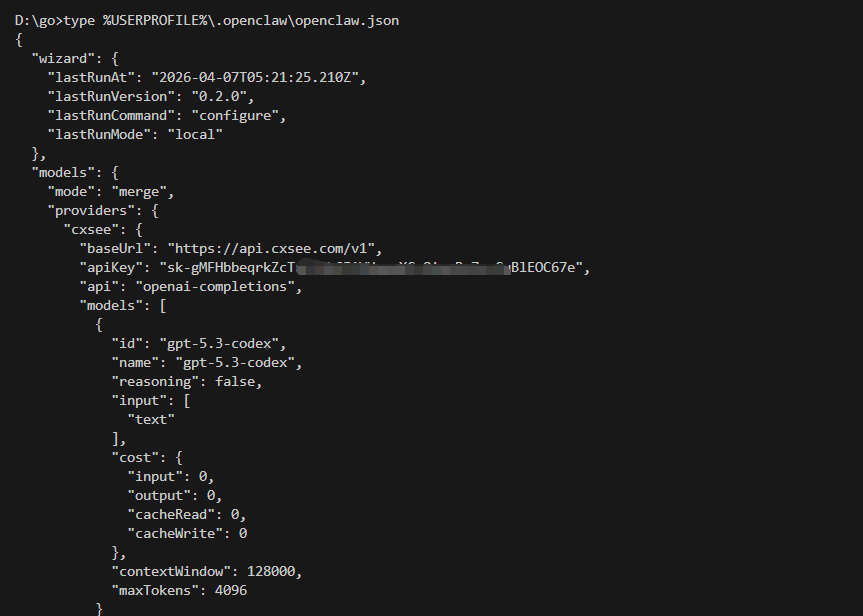 ## 如果需要修改配置 直接编辑配置文件: ```cmd notepad %USERPROFILE%\.openclaw\openclaw.json ``` 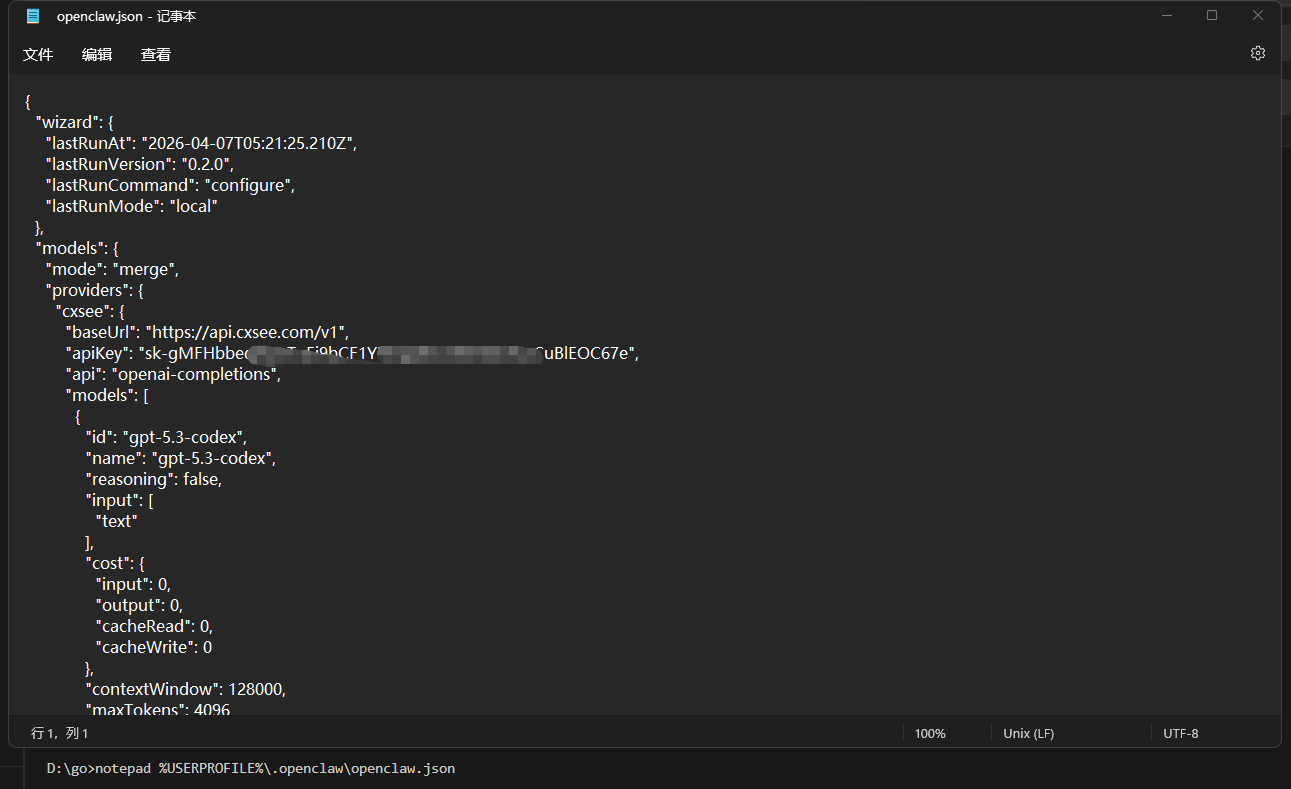 或者重新运行配置向导: ```cmd openclaw-cn --configure ``` ```bash #openclaw-cn 命令格式 Options: -V, --version output the version number --dev 开发模式:将状态隔离到 ~/.openclaw-cn-dev,默认网关端口 19001,并调整派生端口(浏览器/画布) --profile <name> 使用命名配置文件(将 OPENCLAW_STATE_DIR/OPENCLAW_CONFIG_PATH 隔离到 ~/.openclaw-cn-<name>) --no-color 禁用 ANSI 颜色 -h, --help display help for command Commands: setup 初始化 ~/.openclaw/openclaw.json 和智能体工作区 onboard Interactive wizard to set up the gateway, workspace, and skills configure 交互式提示来设置凭据、设备和智能体默认值 config 配置工具 (get/set/unset)。无子命令时运行向导。 doctor 网关和渠道的健康检查 + 快速修复 dashboard 使用当前令牌打开控制 UI reset 重置本地配置/状态(保留 CLI 安装) uninstall 卸载网关服务 + 本地数据(保留 CLI) message 发送消息和渠道操作 memory Memory search tools agent 通过网关运行智能体轮次(使用 --local 运行内嵌智能体) agents 管理隔离的智能体(工作区 + 认证 + 路由) acp 智能体控制协议工具 gateway 网关控制 daemon 网关服务(旧别名) logs 网关日志 system 系统事件、心跳和在线状态 models 模型配置 approvals 执行审批 nodes 节点命令 devices 设备配对 + 令牌管理 node 节点控制 sandbox 沙箱工具 tui 终端 UI cron 定时任务调度 dns DNS 工具 docs 文档工具 hooks 钩子工具 webhooks Webhook 工具 pairing 配对工具 plugins 插件管理 channels 渠道管理 directory 目录命令 security 安全工具 skills 技能管理 update CLI 更新工具 feishu 飞书调试工具 status 显示渠道健康状态和最近的会话接收方 health 从运行中的网关获取健康状态 sessions 列出存储的对话会话 browser 管理 clawd 专用浏览器(Chrome/Chromium) help display help for command 示例: openclaw-cn channels login --verbose 连接个人 WhatsApp Web 并显示二维码和连接日志。 openclaw-cn message send --target +15555550123 --message "Hi" --json 通过你的 Web 会话发送消息并输出 JSON 结果。 openclaw-cn gateway --port 18789 在本地运行 WebSocket 网关。 openclaw-cn --dev gateway 在 ws://127.0.0.1:19001 运行开发网关(隔离状态/配置)。 openclaw-cn gateway --force 终止占用默认网关端口的进程,然后启动网关。 openclaw-cn gateway ... 通过 WebSocket 控制网关。 openclaw-cn agent --to +15555550123 --message "Run summary" --deliver 通过网关与智能体直接对话;可选择发送 WhatsApp 回复。 openclaw-cn message send --channel telegram --target @mychat --message "Hi" 通过你的 Telegram 机器人发送消息。 ```
上一篇:CentOS宝塔面板 部署 OpenClaw
下一篇:初始化配置向导